세로로 채우거나, 원본 전체를.
장면 미리보기를 보며 세로 구도를 맞춥니다. 영상을 드래그해 위치를 조절하거나 원본 전체가 보이게 선택하세요.
 신플레이어ShinPlayer · v1.0.0
빠르게 열고, AI와 대화하며 원하는 장면을 찾으세요. 유튜브 재생부터 로컬 영상의 10배속 GIF·세로 쇼츠 제작까지 가능한 무료 Windows 영상 플레이어입니다.
신플레이어 다운로드Windows 10·11 x64 · 71.6 MB · 무료
자막 AI 채팅은 본인 API 키와 요금 적용
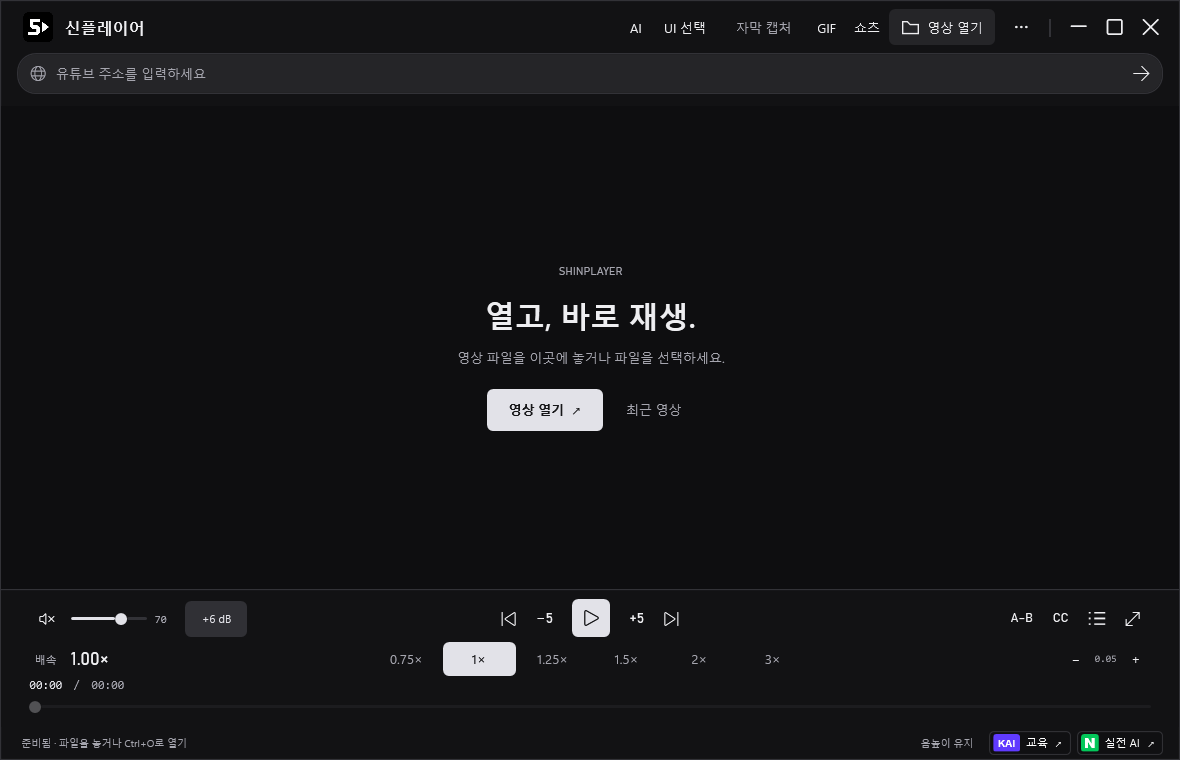
더블클릭으로 영상을 열고, 재생 바의 원하는 위치를 클릭하세요. 빠른 실행과 반응성을 우선한 Windows 플레이어입니다.
영상 옆에서 질문하세요.
답변의 근거 시간으로 바로 이동할 수 있습니다.
질문 예시를 선택해 동작을 알아보세요.
읽어 온 자막을 바탕으로 영상이 다루는 내용을 설명합니다. 긴 영상은 확보한 자막 범위와 검색 결과를 근거로 답합니다.
내용을 물을 때는 재생 위치를 유지합니다.로컬 영상의 내장 텍스트 자막과 유튜브 스크립트를 자동으로 읽습니다. 자막이 없으면 “자막이 없는 영상입니다”라고 안내합니다.
영상·음성을 통째로 전송하지 않고 질문과 관련 자막으로 답합니다. 모델은 gpt-5.4-mini이며 API 요금은 본인 계정에 적용됩니다.
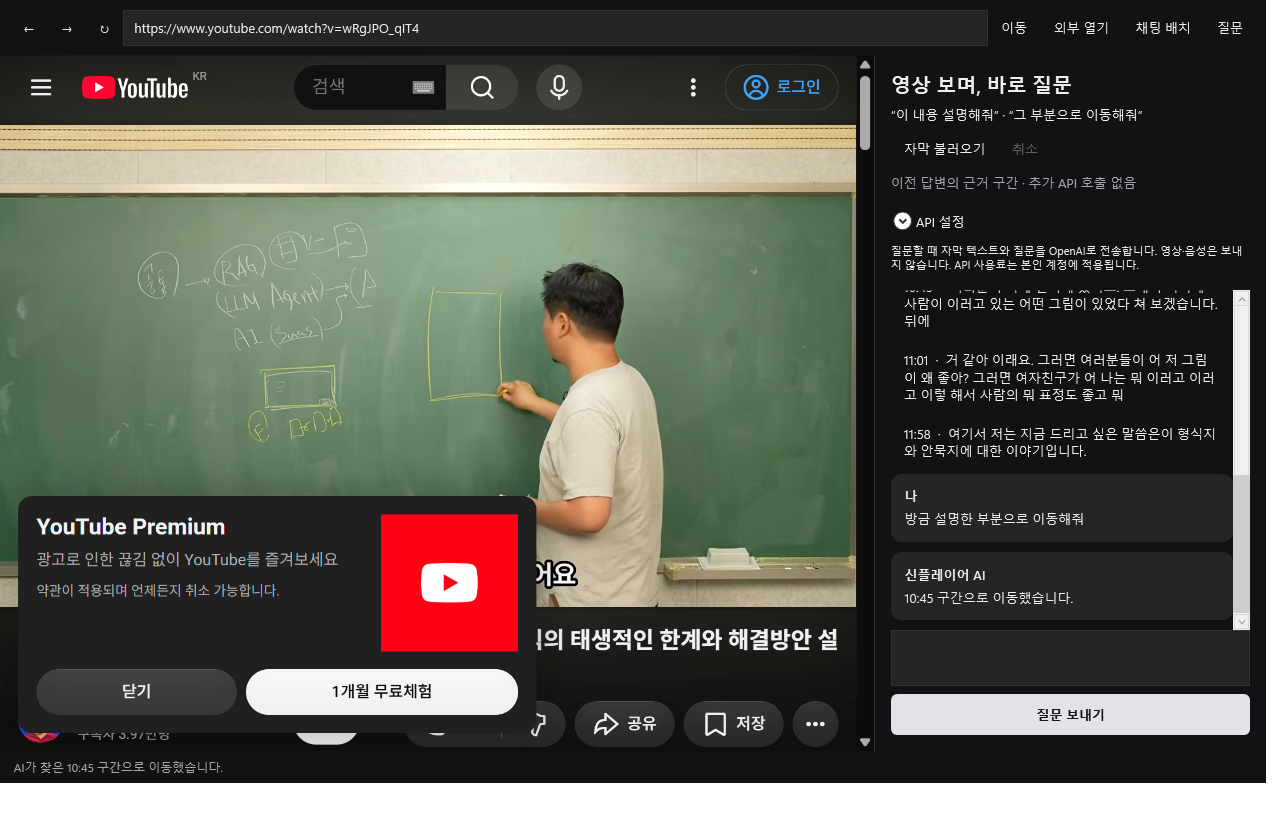
항상 보이는 주소창에 유튜브 링크를 붙여넣으세요. 영상을 재생하면서 옆 채팅 패널에서 내용을 물어볼 수 있습니다.
유튜브 재생은 API 키 없이 사용할 수 있습니다. AI 질문에는 본인 키가 필요하며 유튜브의 로그인·지역·영상 제한은 적용됩니다. GIF·쇼츠 제작은 로컬 영상 전용입니다.
로컬 영상에서 시작·끝을 고르고,
GIF 또는 문구를 넣은 세로 MP4로 저장하세요.
구간을 드래그하고 10배속을 선택하세요. 긴 과정을 빠르게 보여주는 반복 이미지가 됩니다. 0.25~100배속, 크기와 프레임 수를 직접 조절할 수 있습니다.
자막·API 키 불필요 · 소리 없는 GIF
완성 길이 0.2초~5분 범위에서 제작합니다.
결과물의 재생 길이를 계산하는 예시입니다. 실제 파일 변환은 신플레이어에서 진행하며, 완료까지 걸리는 시간은 영상과 PC 성능에 따라 달라집니다.
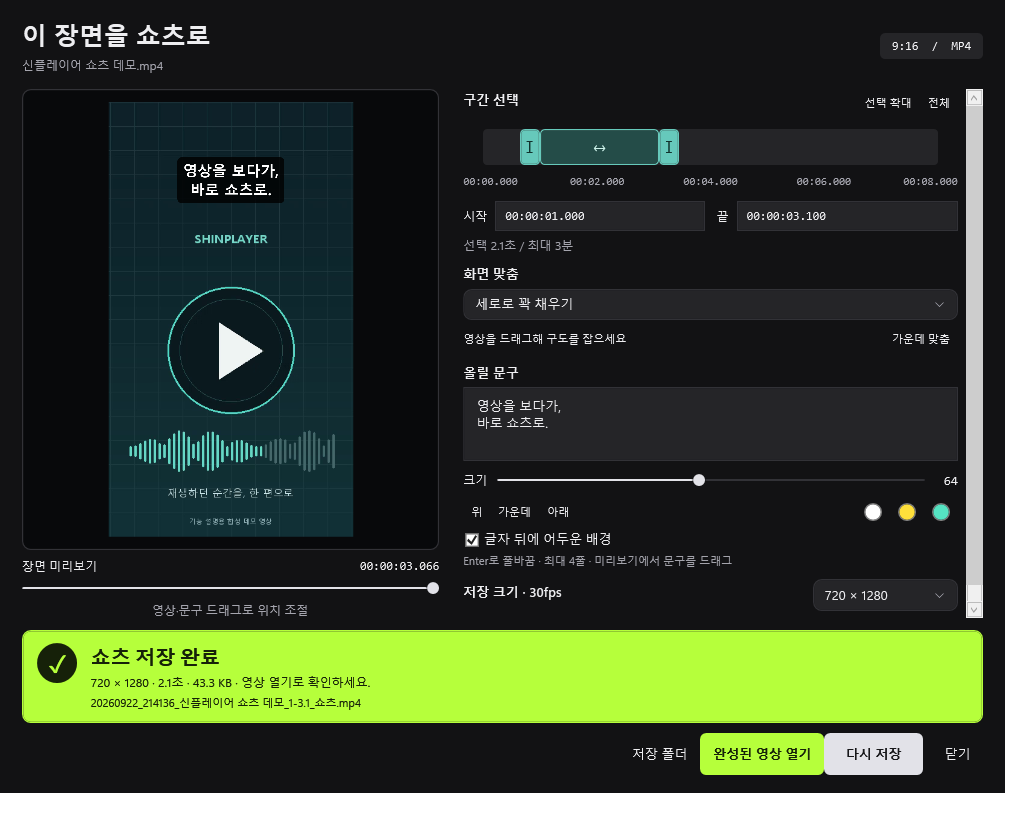
최대 3분 구간을 고르고 9:16 세로 구도를 맞추세요. 글자를 입력해 원하는 위치로 끌어놓으면 공유할 MP4를 만들 수 있습니다.
장면 미리보기를 보며 세로 구도를 맞춥니다. 영상을 드래그해 위치를 조절하거나 원본 전체가 보이게 선택하세요.
한글 문구의 위치·크기·색을 정하고 원본 오디오 또는 무음으로 저장합니다. 완료되면 선명한 저장 완료 표시와 파일 열기 버튼이 나타납니다.
내장 텍스트 자막의 구간마다 PNG를 캡처합니다. Windows 사진 폴더에 날짜와 영상 이름으로 모아 저장하며 API 키가 필요 없습니다.
A–B 구간 반복, 프레임 이동, 재생목록과 이어보기를 사용하세요. 미니멀·스튜디오·라이트·라임 네 가지 테마로 바꿔 볼 수도 있습니다.
Windows x64용 공식 설치 패키지를 받으세요.
ZIP의 압축을 모두 푼 뒤 Install.cmd를 실행하세요.
영상을 끌어놓거나 파일을 여세요. 첫 실행에는 재생 도구 준비를 위한 인터넷 연결이 필요할 수 있습니다.
공식 GitHub 릴리스에서 제공하는 파일입니다. Windows의 파일 신뢰 안내가 나타나면 출처를 확인해 주세요. 릴리스·파일 정보 확인 ↗
신플레이어(ShinPlayer)는 빠른 실행과 정확한 탐색을 지향하는 무료 Windows 영상 플레이어입니다. 0.25~8배속 재생, 음량 증폭, 유튜브 재생, 자막 AI 대화와 구간 이동을 제공합니다. 로컬 영상에서는 10배속 GIF와 문구를 넣은 세로 쇼츠도 플레이어 안에서 만들 수 있습니다.
네. 내장 텍스트 자막이 있는 로컬 영상이나 스크립트를 확보한 유튜브 영상에서 내용 설명과 관련 구간을 질문할 수 있습니다. 답변은 읽어 온 자막 범위를 근거로 하며, 긴 영상에서는 관련 자막을 검색해 답합니다. 일반 질문은 재생 위치를 유지하고 이동을 요청하거나 근거 시간을 누르면 해당 구간으로 이동합니다.
네. 신플레이어의 항상 표시되는 주소창에 유튜브 주소를 입력하면 앱 내부 브라우저에서 재생합니다. 옆 채팅 패널은 스크립트를 자동으로 읽고 질문을 받습니다. 유튜브 재생 자체에는 OpenAI API 키가 필요 없으며, AI 질문에만 본인 키를 사용합니다. 유튜브의 로그인·지역·영상 제한은 적용됩니다.
네. 로컬 영상에서 10분 구간을 선택하고 GIF 배속을 10배로 설정하면 약 1분 길이의 GIF가 됩니다. 배속은 0.25~100배로 조절할 수 있으며 완성 GIF의 허용 길이는 0.2초~5분입니다. 이 배속은 결과물의 재생 속도이며, 변환 작업이 끝나는 시간은 영상과 PC 성능에 따라 달라집니다.
아니요. GIF·쇼츠 만들기는 PC에 있는 로컬 영상 전용입니다. 유튜브는 앱 내부 브라우저에서 일반 유튜브 페이지로 재생하며, 영상 스트림 추출이나 다운로드 기능을 제공하지 않습니다.
확보된 텍스트 자막을 바탕으로 답합니다. 로컬 영상은 내장 텍스트 자막을, 유튜브는 표시 가능한 스크립트를 자동으로 읽습니다. 자막이 없는 영상은 AI 채팅으로 분석하지 않습니다. 영상·음성 분석이나 자동 받아쓰기 기능은 아닙니다.
일반 질문을 하면 현재 재생 위치를 유지합니다. 이동을 요청하거나 답변의 근거 시간 버튼을 누르면 검증된 자막 구간으로 이동합니다. 본인 OpenAI API 키를 사용하고 gpt-5.4-mini 모델로 답하며, API 요금은 본인 계정에 따릅니다.
GIF는 선택 구간을 소리 없는 반복 이미지로 만듭니다. 변환 배속은 0.25~100배로 설정할 수 있습니다. 쇼츠는 최대 3분 구간을 9:16 세로 MP4로 저장하며 문구를 추가하고 위치를 드래그할 수 있습니다. 원본 소리를 유지하거나 무음으로 저장할 수 있습니다. 두 기능 모두 API 키가 필요 없습니다.
Windows x64용 ZIP을 내려받아 압축을 모두 푼 뒤 Install.cmd를 실행합니다. 첫 실행에 필요한 재생·변환 도구를 인터넷에서 준비할 수 있습니다. 영상 파일의 기본 앱으로 사용하려면 Windows 설정에서 신플레이어를 선택합니다.
Windows 10·11 x64 · 무료 다운로드
AI 선택 기능은 본인 API 키와 요금 적용