GIF움직이는 짤 · 무음 반복
긴 과정은 짧게.
10배속 GIF로 보여주세요.
시작과 끝을 드래그하고 배속을 정하세요.
원본 10분을 선택해 10배속으로 저장하면, 재생 길이 1분의 GIF가 됩니다.

- 구간 드래그
- 배속 선택
- GIF 저장
신캡쳐 + 신플레이어 · 무료 Windows 앱
Windows 10·11 x64 · 무료 · 캡처·OCR·GIF·쇼츠는 API 키 없이
두 프로그램 모두 받은 EXE를 실행해 설치
 신캡쳐표시한 캡처를 AI 터미널로 · 실제 시연
 신플레이어내 PC 영상을 GIF·쇼츠로 · 실제 결과
GIF·쇼츠 원본: 샘플 애니메이션 Big Buck Bunny(© 2008 Blender Foundation, CC BY 3.0)
한 구간을 쓰려고 편집기를 또 켜셨나요?
신플레이어에서 구간을 고르고, 바로 저장하세요.
시작과 끝을 드래그하고 배속을 정하세요.
원본 10분을 선택해 10배속으로 저장하면, 재생 길이 1분의 GIF가 됩니다.
담고 싶은 영역을 직접 고르고,
무료 한글 글꼴과 원하는 글자색을 입히세요.
GIF·쇼츠는 API 키 없이 무료로.위 결과는 샘플 애니메이션 Big Buck Bunny(© 2008 Blender Foundation / www.bigbuckbunny.org, CC BY 3.0)의 일부 구간을 신플레이어로 변환한 실제 파일입니다. 구간 선택·10배속·세로 구도·한글 문구는 신플레이어에서 적용했습니다.
신플레이어 다운로드AI에 화면을 설명할 때도,
영상 속 그 한 장면이 필요할 때도.
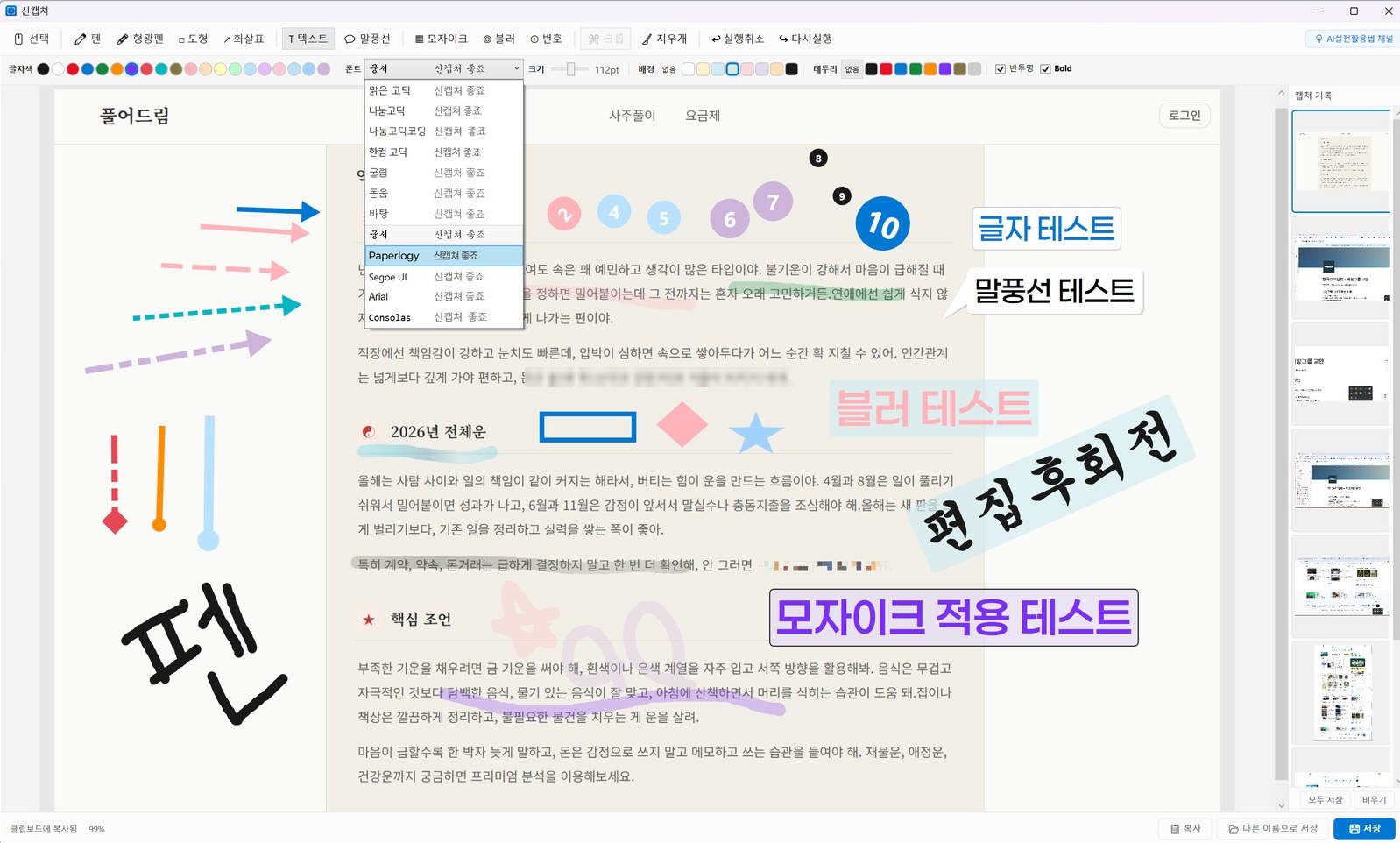 화살표·문구로 설명하고, 드래그하거나 복사해서 전달하세요.
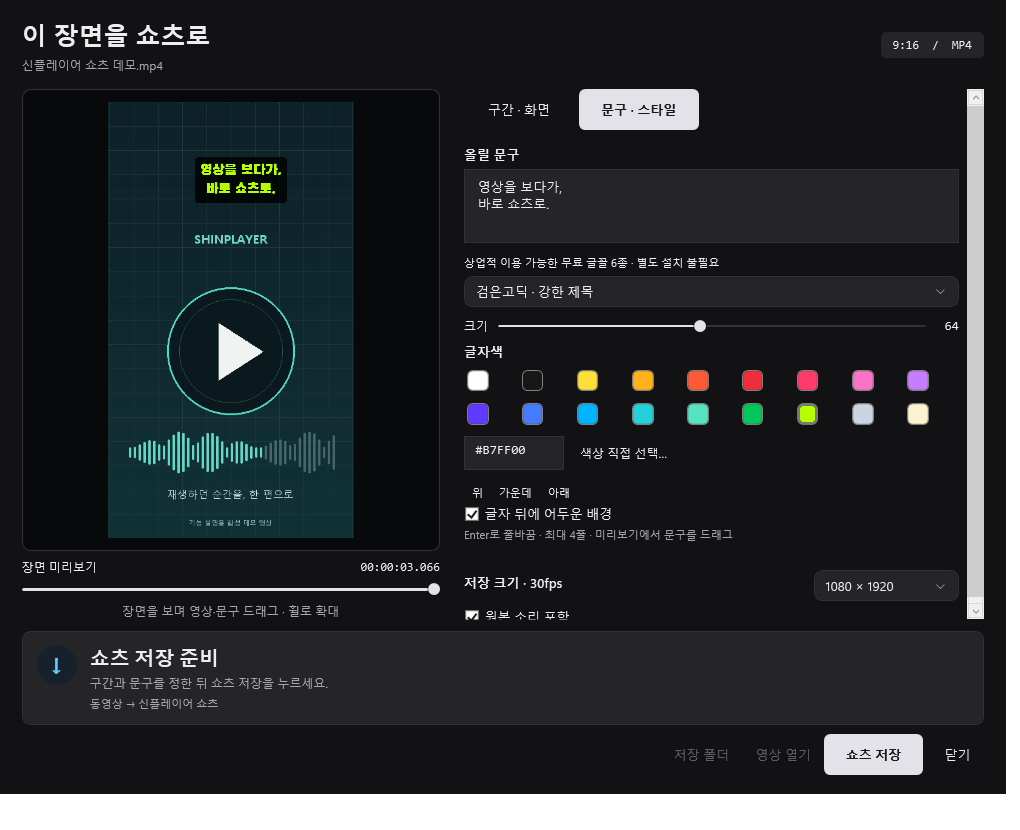 실제 앱의 쇼츠 문구·스타일 화면 · 기능 시연용 입력 영상신플레이어 ShinPlayer
“어떤 영상이야?”, “그 설명으로 이동해줘.” 내장 텍스트 자막이 있는 로컬 영상이나 스크립트가 있는 유튜브 영상에 질문하세요. AI 질문에는 본인 OpenAI API 키가 필요하고, 자막이 없는 영상은 분석하지 않습니다. 로컬 영상의 원하는 구간은 10배속 GIF로, 문구를 올린 세로 쇼츠로 만듭니다.
신플레이어 알아보기 무료 다운로드한국AI교육진흥원은 AI를 일에 적용하는 방법을 나눕니다. 신툴즈에는 현장에서 화면을 설명하고, 자료를 만들고, 영상을 다루며 필요했던 기능을 담았습니다.
신툴즈(ShinTools)는 한국AI교육진흥원의 무료 Windows 프로그램 브랜드입니다. 신캡쳐는 편집한 캡처를 AI 터미널로 전달하고, 배경 제거·윤곽선 따기·글자 추출·AI 번역을 제공합니다. 신플레이어는 빠른 영상 재생, 자막 AI 대화·구간 이동, 유튜브 재생, 로컬 GIF·쇼츠 제작을 제공합니다. 필요한 프로그램만 골라 설치할 수 있습니다.
AI에게 화면을 보여주며 일한다면 신캡쳐를 받으세요. 캡처에 화살표·문구를 표시해 AI 터미널로 전달하고, 배경 제거와 글자 추출도 쓸 수 있습니다. 내 PC의 영상을 재생하거나 한 구간을 10배속 GIF·세로 쇼츠로 만들고 싶다면 신플레이어를 받으세요. 두 프로그램은 따로 설치하며 모두 무료입니다.
두 프로그램은 무료로 내려받아 사용할 수 있고, 자체 소스는 MIT 라이선스로 공개합니다. 선택 기능인 AI 번역·자막 채팅은 본인의 OpenAI API 키를 사용하며, API 요금은 본인의 OpenAI 계정에 따릅니다. 일반 캡처·재생·GIF·쇼츠 제작에는 API 키가 필요 없습니다.
신캡쳐와 신플레이어 모두 받은 EXE 설치 파일을 실행하고 설치 안내를 따르면 됩니다. 신플레이어는 설치 중 재생 엔진을 공식 배포처에서 내려받으므로 인터넷 연결이 필요합니다. Windows 신뢰 경고가 나타나면 공식 GitHub 릴리스와 SHA256 값으로 파일 출처를 확인해 주세요.
현재 Windows 10·11의 x64 PC를 지원합니다. macOS·Linux·모바일 설치 버전은 제공하지 않습니다. 휴대폰에서 이 페이지를 보더라도 설치는 Windows PC에서 진행해 주세요.
기존 wenvidia.com의 AI 학습 가이드와 콘텐츠는 자료실에서 계속 볼 수 있습니다. 네이버 프리미엄콘텐츠의 ChatGPT도 모르는 AI실전활용법 채널도 그대로 운영합니다.
Windows 10·11 x64 · 무료 · 두 프로그램 모두 받은 EXE를 실행해 설치
AI 번역·자막 AI 질문만 본인 OpenAI API 키와 요금 적용