동영상으로 GIF(움짤) 만드는 법
편집 프로그램이나 업로드 사이트 없이, PC에 있는 영상 한 구간을 반복 재생되는 GIF로 만드는 방법입니다.
핵심 답변
신플레이어에서 영상을 열고 상단 GIF를 누릅니다. 타임라인 양 끝을 끌어 구간을 고르고, 배속·크기·fps를 정한 뒤 저장하면 사진 > 신플레이어 GIF 폴더에 GIF가 생깁니다. 10분 구간을 10배속으로 저장하면 약 1분짜리 GIF가 됩니다. 무료이며 API 키가 필요 없습니다.
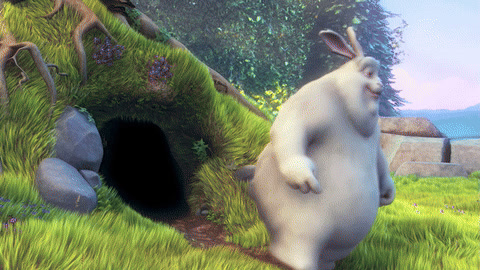
원본: Big Buck Bunny(© 2008 Blender Foundation / www.bigbuckbunny.org, CC BY 3.0)
GIF 만드는 순서
- 신플레이어에서 GIF로 만들 동영상 파일을 엽니다.
- 상단의 GIF 버튼을 누릅니다.
- 타임라인 양 끝의 손잡이를 끌어 시작과 끝을 고릅니다. 가운데를 끌면 길이를 유지한 채 구간을 옮깁니다.
- 배속과 최대 크기, fps를 고릅니다. 예상 GIF 길이가 바로 표시됩니다.
- GIF 만들기를 누릅니다. 저장이 끝나면 완성된 GIF 열기로 결과를 확인합니다.
설정할 수 있는 값
| 항목 | 범위 |
|---|---|
| 원본 구간 | 최대 1시간 |
| 배속 | 0.25~100배속 |
| 완성 GIF 길이 | 0.2초~5분 |
| 최대 크기 | 360 / 480 / 720px |
| 프레임 | 10 / 12 / 15 / 20fps |
| 소리 | 없음(무음 반복) |
| 저장 위치 | 사진 > 신플레이어 GIF |
배속으로 GIF 길이 맞추기
GIF 길이는 원본 구간을 배속으로 나눈 값입니다. 10분 과정을 10배속으로 저장하면 약 1분, 40초 구간을 10배속으로 저장하면 4초가 됩니다. 작업 과정이나 타임랩스처럼 긴 흐름을 짧게 보여줄 때 씁니다.
배속은 결과 GIF의 재생 속도입니다. 변환에 걸리는 시간은 영상 길이와 PC 성능에 따라 달라집니다.
GIF 용량 줄이기
GIF는 길고 크고 부드러울수록 용량이 커집니다. 메신저나 게시판의 용량 제한에 걸리면 최대 크기를 360px나 480px로, fps를 10~12로 낮추고 구간을 짧게 조정합니다.
자주 묻는 질문
유튜브 영상도 GIF로 만들 수 있나요?
만들 수 없습니다. GIF 만들기는 PC에 있는 동영상 파일 전용입니다. 유튜브는 앱 안에서 재생만 합니다.
GIF에 소리를 넣을 수 있나요?
GIF 형식은 소리를 담지 않습니다. 소리가 필요하면 쇼츠 만들기로 MP4를 저장합니다.
어떤 동영상 파일로 만들 수 있나요?
MP4·MKV·AVI·MOV·WebM 같은 일반 동영상 파일에서 만들 수 있습니다. DRM으로 보호된 영상이나 손상된 파일은 변환되지 않을 수 있습니다.