둘레를 그리면,
배경을 자동으로 분리.
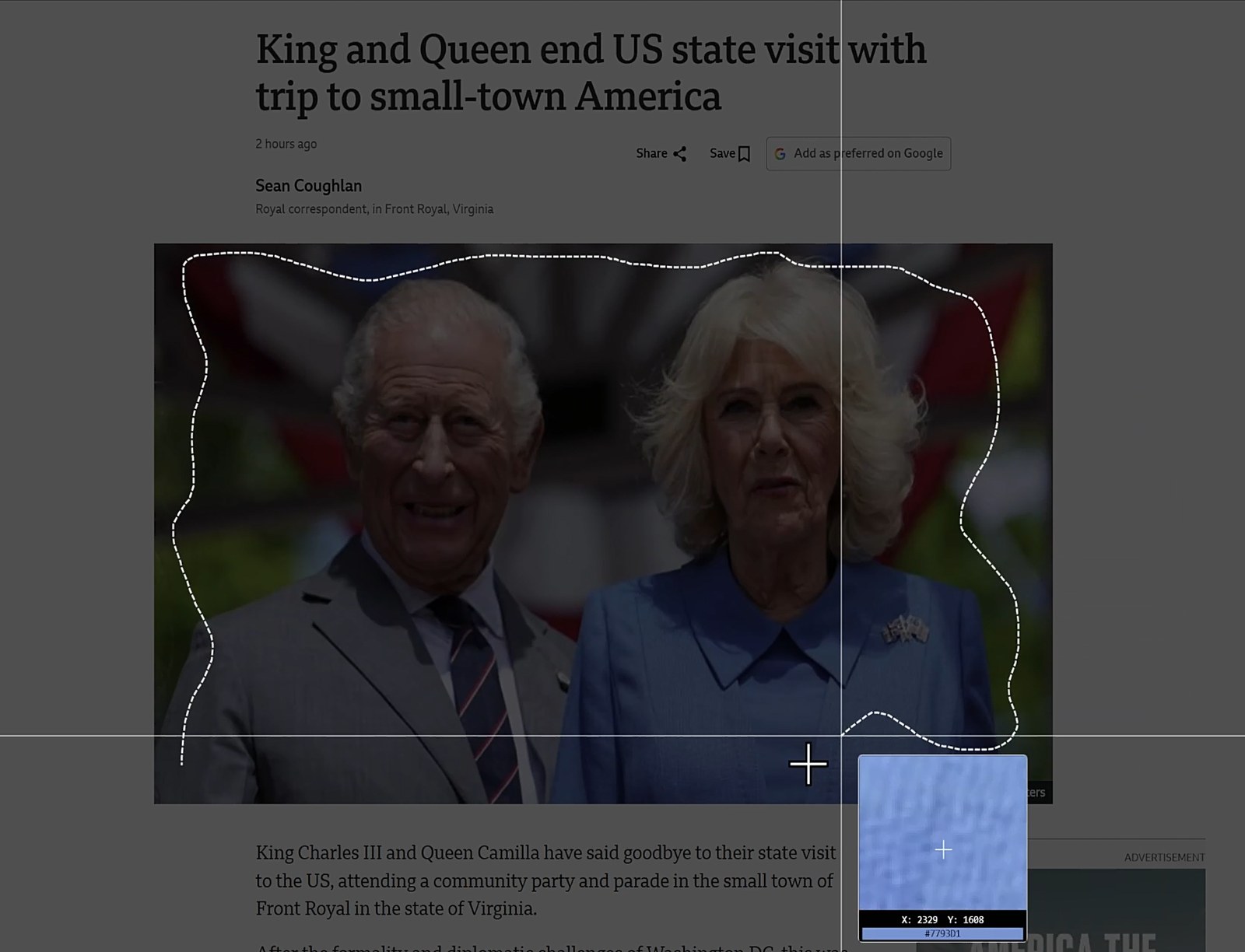
남길 대상 주변을 선택하세요. 선택 영역 안에서 대상을 분리하고 배경을 투명하게 만듭니다.
사진 속 물건이나 자료에 넣을 요소를 떼어낼 때.
 신캡쳐ShinCapture · 무료 Windows 캡처 프로그램
찍고, 설명하고.
AI에게 바로.
캡처에 설명을 더해 AI 터미널로 바로 전달하세요. 드래그·복사, 배경 자동 제거, 윤곽선 따기, 글자 추출·AI 번역까지 담은 무료 Windows 캡처 프로그램입니다.
신캡쳐 다운로드v1.3.19 · Windows 10·11 x64 · EXE 97.3 MB · 무료
받은 EXE를 실행해 설치
말로 위치를 길게 설명하는 대신,
캡처에 표시해 드래그하거나 붙여넣으세요.
화면·창·스크롤에서 필요한 내용을 캡처합니다.
화살표로 위치를 가리키고, 바꿀 내용을 문구로 적습니다.
편집한 이미지를 드래그하거나 Ctrl + C로 복사해 터미널에 붙여넣으세요.
AI 터미널은 명령줄에서 AI에게 코딩과 작업을 맡기는 도구입니다. 신캡쳐는 편집한 이미지와 PNG 파일·경로를 함께 준비합니다. AI 터미널에서는 이미지 첨부나 파일 경로로, 이미지 입력을 지원하는 다른 앱에서는 그림으로 전달할 수 있습니다.
편집기에서 Ctrl + C → 터미널에서 Ctrl + V 또는 해당 터미널의 붙여넣기 단축키. 이미지·파일 입력 방식은 수신 앱에 따라 달라집니다.
스마트 컷과 자유형 캡처.
원하는 결과에 맞춰 고르세요.
이미지·문서 화면의 글자를 추출하고,
읽고 싶은 언어로 이어서 번역합니다.
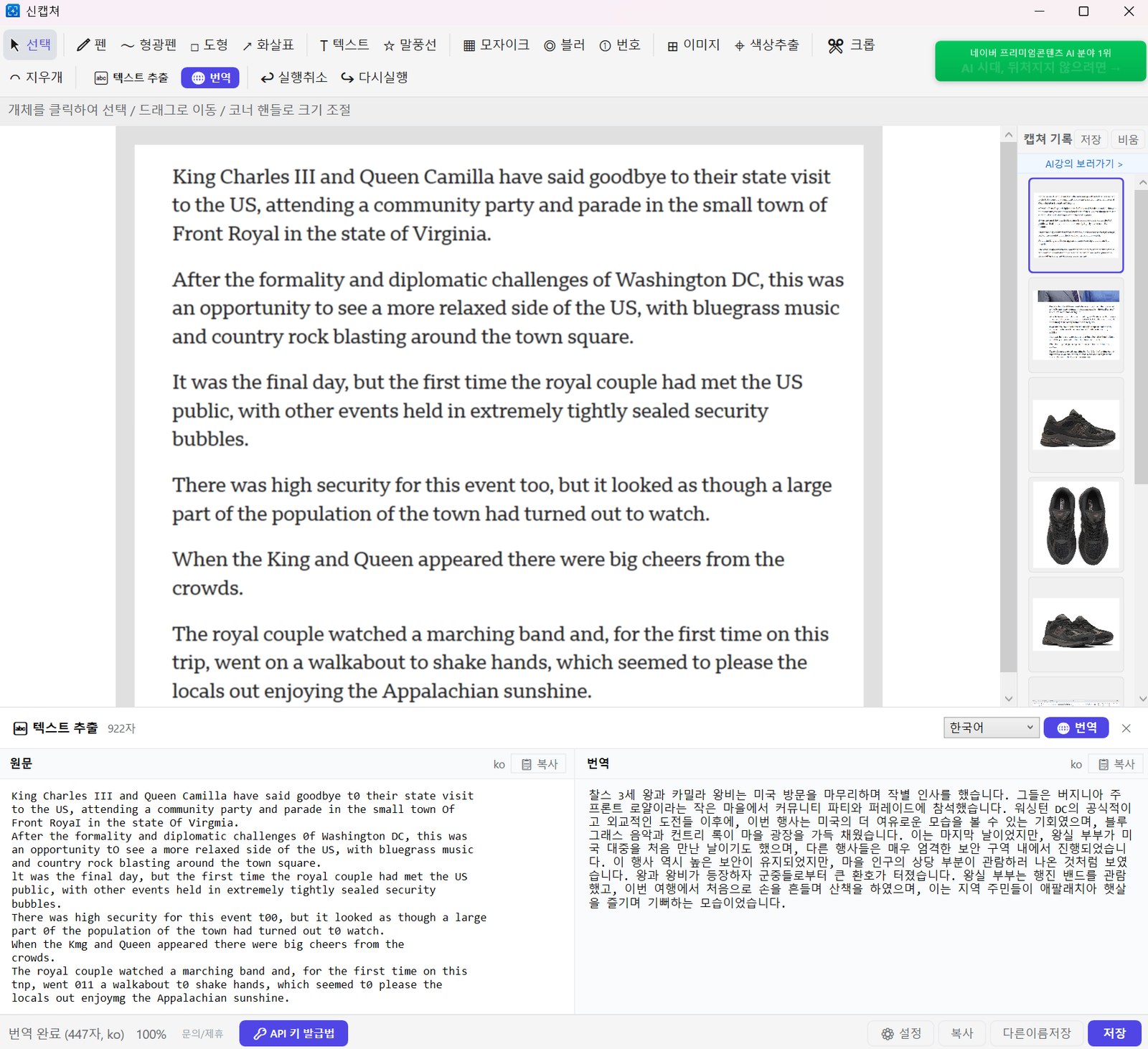
Windows OCR로 글자를 읽고 복사합니다. 글자 추출은 내 PC에서 처리하며 API 키가 필요 없습니다.
추출한 글자를 원하는 언어로 번역합니다. 본인 OpenAI API 키를 연결하며, 번역할 텍스트가 전송되고 API 요금이 적용됩니다.
화면을 잡는 순간부터
공유할 준비가 끝나는 순간까지.
필요한 영역, 창, 전체 화면, 긴 스크롤 화면을 캡처합니다. 지정 크기와 단위 영역 등 작업에 맞는 캡처 모드도 선택하세요.
펜·형광펜·도형·화살표·문구·번호로 설명합니다. 모자이크와 블러로 가릴 부분을 정리하고, 워터마크를 더할 수 있습니다.
캡처 기록에서 필요한 이미지를 선택하고 드래그해 다른 앱으로 가져가세요. 함께 설명할 화면들을 한곳에서 관리합니다.
일반 캡처와 편집, 배경 분리·자유형, 글자 추출에는 API 키가 필요 없습니다. AI 번역을 선택할 때만 본인 키를 연결하세요.
위의 다운로드 버튼에서 공식 EXE 설치 파일을 받으세요.
받은 파일을 실행하고 설치 안내에 따라 진행하세요.
신캡쳐를 열어 원하는 영역을 캡처하고 편집해 보세요.
공식 GitHub 릴리스에서 제공하는 파일입니다. Windows의 파일 신뢰 안내가 나타나면 출처를 확인해 주세요. 릴리스·파일 정보 확인 ↗
신캡쳐(ShinCapture, 신캡처)는 AI에 화면을 보여주며 일하기 편하게 만든 무료 Windows 캡처 프로그램입니다. 캡처에 화살표·문구를 더한 뒤 AI 터미널로 드래그하거나 복사해 전달할 수 있습니다. 스마트 컷 배경 제거, 자유형 윤곽선 따기, OCR 글자 추출과 선택적 AI 번역도 제공합니다.
캡처에 설명을 표시한 뒤 기록의 이미지를 AI 터미널로 드래그하거나, 편집기에서 Ctrl+C로 복사해 붙여넣으세요. 편집된 이미지와 PNG 파일·경로를 함께 전달할 수 있게 준비합니다. 수신 터미널의 이미지·파일 입력 지원에 따라 이미지 첨부 또는 경로로 들어가며, 붙여넣기는 Ctrl+V나 해당 터미널의 단축키를 사용합니다.
스마트 컷에서 남길 대상의 둘레를 그리면 선택 영역 안에서 대상을 분리하고 배경을 투명하게 만듭니다. 자유형 캡처는 직접 그린 윤곽대로 잘라냅니다. 두 기능 모두 PC에서 처리하며 API 키가 필요 없습니다. 배경과 대상이 비슷하거나 경계가 복잡하면 결과를 확인하고 선택 범위를 조정하세요.
스크롤 캡처로 화면 아래쪽의 내용까지 이어서 캡처할 수 있습니다. 캡처 결과는 편집기에서 확인하고 저장합니다. 고정 요소나 가상 스크롤 등 페이지 구조에 따라 결과가 달라질 수 있습니다.
OCR은 이미지 속 글자를 Windows 기능으로 PC에서 읽어 텍스트로 만드는 기능입니다. AI 번역은 별도로 설정한 본인 OpenAI API 키로 텍스트를 번역합니다. 일반 캡처·편집·OCR에는 API 키가 필요하지 않습니다.
캡처·편집·OCR은 PC에서 처리하며 이미지를 신캡쳐 서버에 자동 업로드하지 않습니다. AI 번역을 요청하면 번역할 텍스트와 요청 정보가 OpenAI로 전송됩니다. 다른 앱에 붙여넣은 자료는 해당 앱의 처리 방식을 따릅니다.
공식 EXE 설치 파일을 내려받아 실행하고 설치 안내를 따르면 됩니다. 별도로 제공하는 ZIP도 설치 프로그램을 담은 압축 파일이며 포터블 버전이 아닙니다. 현재 공개 파일은 코드 서명 준비 중으로 Windows에 신뢰 경고가 나타날 수 있습니다. 파일 출처와 릴리스의 SHA256 값을 확인해 주세요.
Windows 10·11 x64 · 무료 · 신플레이어 ZIP은 압축을 모두 푼 뒤 Install.cmd 실행
AI 번역·자막 AI 질문만 본인 OpenAI API 키와 요금 적용