캡처하면서 바로 누끼 따는 법
웹페이지·문서·이미지 뷰어에 보이는 대상을 캡처하면서 배경을 지우는 방법입니다. 파일을 웹 서비스에 올리지 않고 PC 안에서 처리합니다.
핵심 답변
신캡쳐의 스마트 컷(Ctrl + Shift + G)으로 남길 대상의 둘레를 그리면, 선택 영역 안에서 대상을 분리하고 배경을 투명하게 만듭니다. 직접 그린 윤곽 그대로 자르려면 자유형 캡처(Ctrl + Shift + F)를 씁니다. 두 기능 모두 PC에서 처리하며 API 키나 업로드가 필요 없습니다.
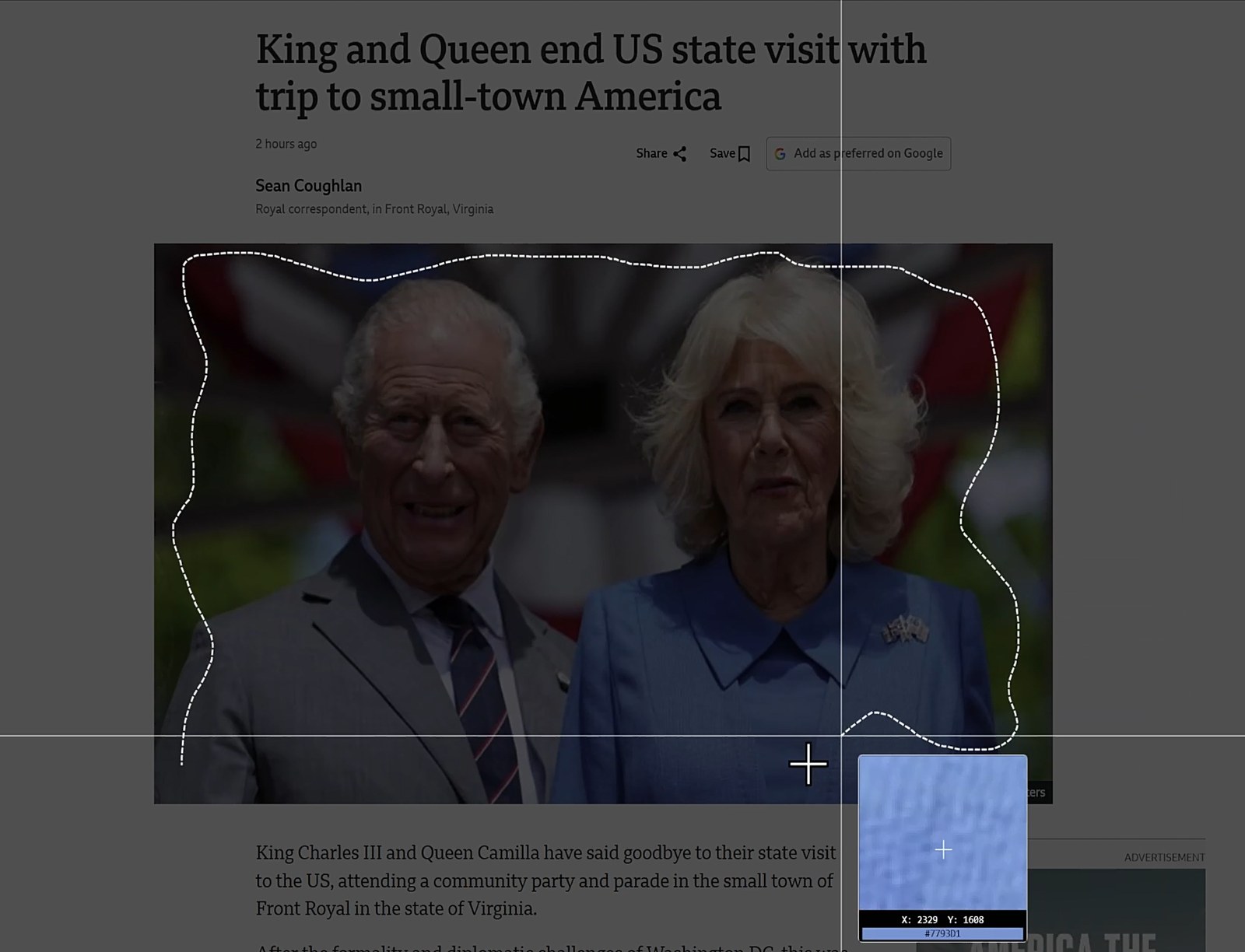
스마트 컷과 자유형 캡처 차이
| 구분 | 스마트 컷 | 자유형 캡처 |
|---|---|---|
| 단축키 | Ctrl + Shift + G | Ctrl + Shift + F |
| 하는 일 | 그린 둘레 안에서 대상을 찾아 배경을 투명하게 처리 | 직접 그린 윤곽대로 자르고 바깥을 투명하게 처리 |
| 잘 맞는 경우 | 사진 속 물건·인물처럼 배경과 구분되는 대상 | 로고·도형·불규칙한 영역을 원하는 모양 그대로 |
스마트 컷으로 누끼 따기
- 남길 대상이 화면에 보이도록 띄웁니다.
- Ctrl + Shift + G를 누르고 남길 대상의 둘레를 넉넉하게 그립니다.
- 신캡쳐가 선택 영역 안에서 대상을 분리하고 배경을 투명하게 만듭니다.
- 편집기에서 결과를 확인한 뒤 PNG로 저장하거나 복사해 문서·디자인 도구에 붙여넣습니다.
결과가 깔끔하지 않을 때
배경과 대상의 색이 비슷하거나 머리카락처럼 경계가 복잡하면 배경이 남거나 대상 일부가 지워질 수 있습니다. 둘레를 대상에 조금 더 가깝게 다시 그리거나, 모양이 분명한 대상이라면 자유형 캡처로 윤곽을 직접 따라 그립니다.
화면에 보이는 크기 그대로 캡처하므로, 큰 결과가 필요하면 원본을 화면에 크게 띄운 뒤 캡처합니다.
사진 파일의 배경을 지울 때
PC에 있는 사진 파일이라면 사진 뷰어에 크게 띄운 뒤 스마트 컷으로 캡처하면 됩니다. 윈도우 11 그림판에도 배경 제거 기능이 있으니, 파일 하나를 통째로 처리할 때는 함께 비교해 봅니다.
자주 묻는 질문
누끼 딴 이미지는 배경이 투명한가요?
PNG로 저장하면 지운 배경이 투명하게 남습니다. 다른 프로그램에 붙여넣을 때는 받는 프로그램이 투명 배경을 지원해야 그대로 보입니다.
배경 제거에 인터넷이나 API 키가 필요한가요?
필요 없습니다. 스마트 컷과 자유형 캡처는 PC에서 처리하며 이미지를 서버로 올리지 않습니다.
머리카락 같은 복잡한 경계도 깔끔하게 따지나요?
경계가 복잡하거나 배경과 색이 비슷하면 일부가 남거나 지워질 수 있습니다. 결과를 확인하고 선택 범위를 다시 조정합니다.