복사 안 되는 글자, 캡처해서 추출하고 번역하는 법
이미지·스캔 문서·영상 화면처럼 드래그로 복사되지 않는 글자를 텍스트로 꺼내는 방법입니다. 윈도우에 들어 있는 OCR(글자 인식)을 씁니다.
핵심 답변
윈도우 11 캡처 도구로 캡처한 뒤 텍스트 작업을 누르면 이미지 속 글자를 복사할 수 있습니다. 자주 쓴다면 신캡쳐의 텍스트 캡처(Ctrl + Shift + T)로 영역을 고르면 글자를 읽어 바로 클립보드에 복사합니다. 두 방법 모두 PC에서 처리하며 무료입니다. 번역까지 하려면 신캡쳐 편집기의 AI 번역에 본인 OpenAI API 키를 연결합니다.
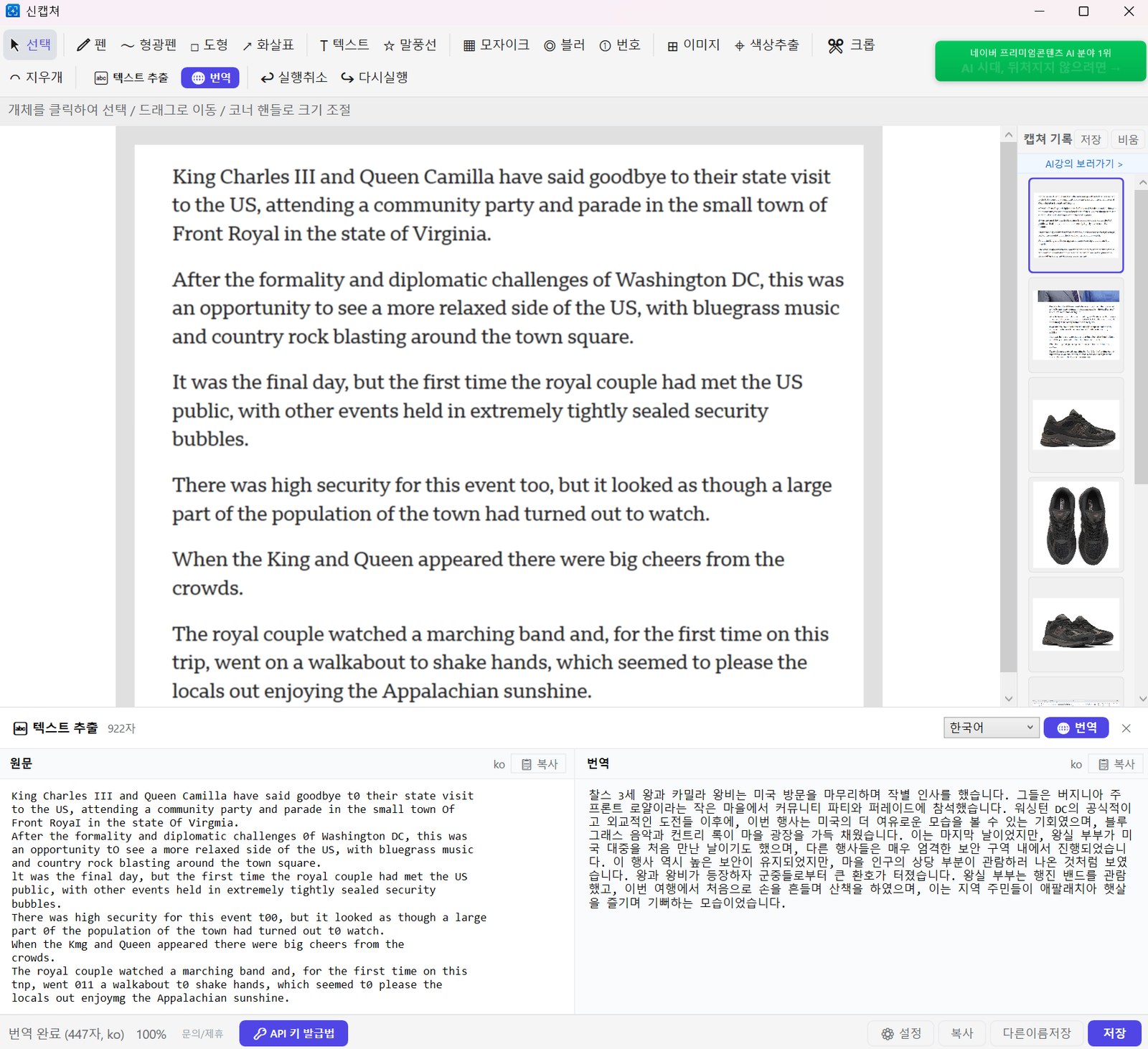
신캡쳐로 글자 추출하기
- Ctrl + Shift + T를 누릅니다.
- 글자가 있는 영역을 드래그합니다.
- 신캡쳐가 윈도우 OCR로 글자를 읽어 클립보드에 복사하고 알림을 띄웁니다.
- 메모장·문서·메신저에 Ctrl + V로 붙여넣습니다.
추출한 글자 번역하기
신캡쳐 편집기에서 글자를 추출하면 원문 옆에서 AI 번역 결과를 이어서 볼 수 있습니다. 기본 번역 언어는 한국어입니다.
AI 번역은 본인 OpenAI API 키를 연결해야 합니다. 번역할 텍스트와 요청 정보가 OpenAI로 전송되고 API 요금이 본인 계정에 적용됩니다. 글자 추출만 할 때는 키가 필요 없습니다.
OCR 글자 추출과 AI 번역 차이
| 구분 | OCR 글자 추출 | AI 번역 |
|---|---|---|
| 처리 위치 | 내 PC(윈도우 OCR) | OpenAI API |
| 필요한 것 | 없음 | 본인 OpenAI API 키 |
| 비용 | 무료 | API 사용량만큼 본인 계정에 청구 |
| 보내는 데이터 | 없음 | 번역할 텍스트와 요청 정보 |
인식이 잘 안 될 때
윈도우 OCR은 윈도우에 설치된 언어로 글자를 읽습니다. 인식할 언어가 목록에 없으면 윈도우 설정 > 시간 및 언어에서 해당 언어를 추가합니다.
글자가 작거나 흐리면 화면을 확대한 뒤 캡처합니다. 손글씨나 장식이 많은 글꼴은 인식이 떨어질 수 있습니다.
자주 묻는 질문
캡처 이미지가 서버로 올라가나요?
글자 추출은 PC에서 처리하며 이미지를 서버에 올리지 않습니다. AI 번역을 요청할 때만 번역할 텍스트가 OpenAI로 전송됩니다.
PDF나 스캔 문서의 글자도 추출되나요?
화면에 띄운 뒤 영역을 캡처하면 됩니다. 스캔 품질이 낮거나 글자가 작으면 확대해서 캡처할수록 정확합니다.
번역 없이 글자 추출만 하면 무료인가요?
무료입니다. 글자 추출에는 API 키와 요금이 필요 없습니다.