바이브코딩 교육
바이브 코딩 시작하기 - 클로드 코드·코덱스에게 말로 일을 시키는 법
바이브코딩(바이브 코딩)은 코드를 직접 쓰지 않고, 만들고 싶은 결과를 AI에게 말로 설명해 프로그램을 만드는 방식입니다. 지금은 Claude Code(클로드 코드)와 Codex(코덱스)처럼 내 PC 폴더에서 파일을 만들고 명령까지 실행하는 터미널 AI로 배우는 것이 가장 빠릅니다. 도구 현황, 5단계 따라 하기, 안전 설정, 온라인 교육 과정을 이 페이지에 모았습니다.
Claude Code · Codex · Windows 11 · 온라인 과정 28편 7시간 1분
이 글은 웬비디아(신대우)가 진행하는 한국AI평생교육원 온라인 강의와 네이버 프리미엄콘텐츠 채널을 함께 소개합니다.
바이브코딩이란 - 말로 시키고, 결과를 열어 확인하는 방식
바이브코딩은 만들고 싶은 결과를 AI에게 말로 설명하고, AI가 코드를 쓰고 고치는 동안 사람은 결과를 열어 확인하며 다음 요청을 보내는 개발 방식입니다.
말의 시작과 지금 달라진 점
바이브 코딩(vibe coding)이라는 말은 OpenAI 공동창업자이자 테슬라 AI 디렉터를 지낸 안드레이 카파시(Andrej Karpathy)가 2025년 2월 2일 X에 올린 글에서 처음 썼습니다. 원문은 「There's a new kind of coding I call 'vibe coding', where you fully give in to the vibes, ... and forget that the code even exists.」입니다. 흐름에 몸을 맡기고 코드가 있다는 사실조차 잊는 새로운 코딩이라는 뜻으로, 코드를 한 줄씩 읽고 쓰는 대신 원하는 결과를 말하고 AI가 만든 결과를 보며 방향을 고치는 작업 방식을 가리킵니다.
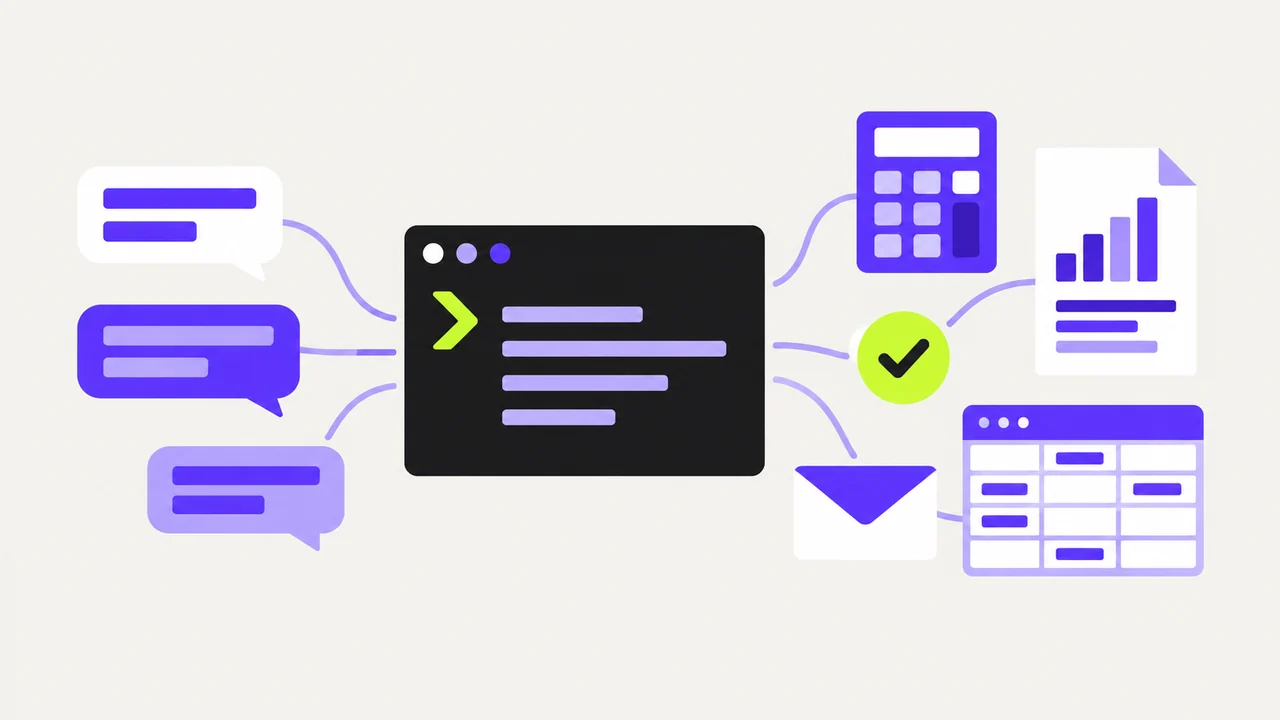
처음에는 채팅창에서 코드를 받아 파일에 복사해 붙이는 방식이 많았습니다. 지금은 터미널 AI가 내 PC의 작업 폴더 안에서 파일을 직접 만들고 고치며, 서버를 띄워 확인하고, 되돌릴 지점까지 남깁니다. 사람이 하는 일은 세 가지로 줄었습니다. 무엇을 만들지 정하고, 결과를 열어 확인하고, 본 것을 그대로 말해 다음 요청을 보냅니다. 코딩과 개발 전반의 학습 순서가 궁금하다면 AI 공부 로드맵을 먼저 봅니다.
채팅창 AI에게 코드 받기
- 일하는 곳
- 브라우저 대화창
- 결과물
- 답으로 받은 코드를 사람이 파일에 복사해 붙여 넣음
- 고칠 때
- 다시 묻고, 다시 복사해 붙여 넣기
- 확인
- 사람이 직접 실행하고 오류를 옮겨 적음
- 맞는 일
- 짧은 코드 설명, 엑셀 수식, 파일 하나짜리 시제품
터미널 AI에게 일 맡기기
- 일하는 곳
- 내 PC의 작업 폴더 (Claude Code, Codex)
- 결과물
- 폴더 안의 실제 파일: 웹 화면, 엑셀, HWP, 보고서, 메일 발송기
- 고칠 때
- 본 것을 말하면 AI가 폴더의 파일을 직접 고침
- 확인
- AI가 서버를 띄우고 검사, 사람이 마지막에 열어 봄
- 맞는 일
- 여러 파일짜리 업무 도구, 반복 문서 작업, 인터넷 배포
바이브코딩 교육 - 클로드 코드·코덱스 온라인 기초 교육
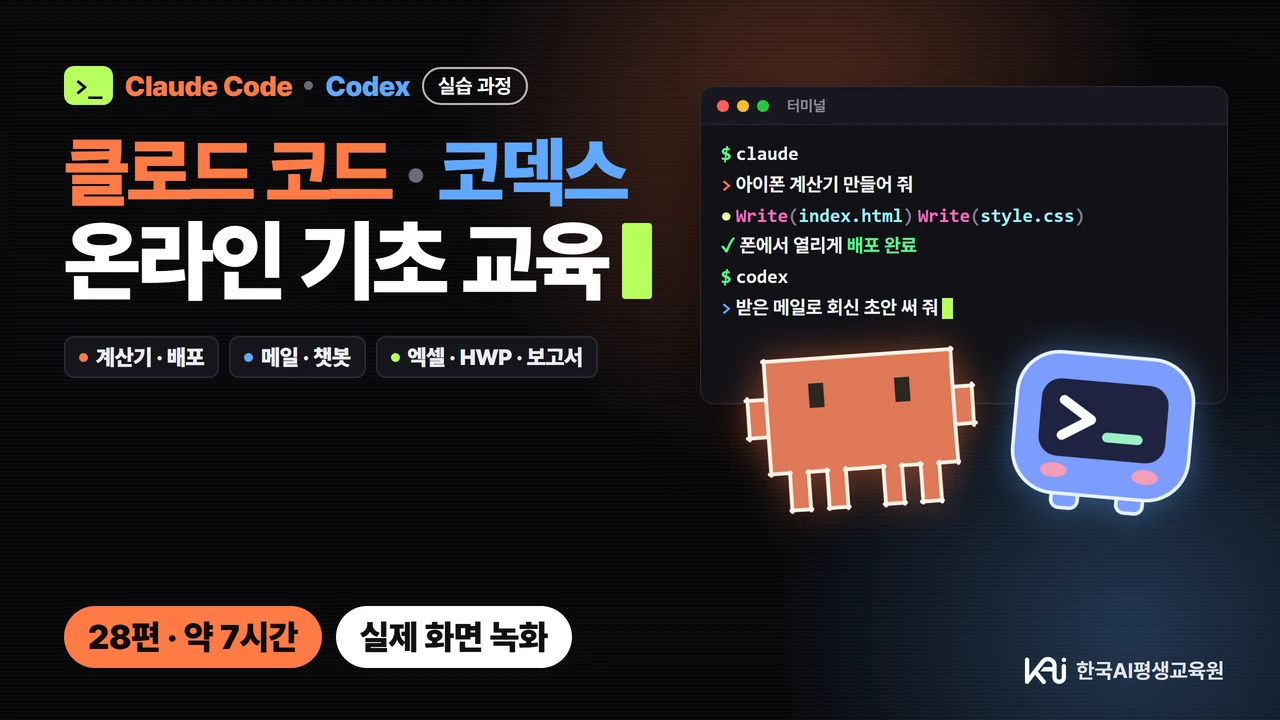
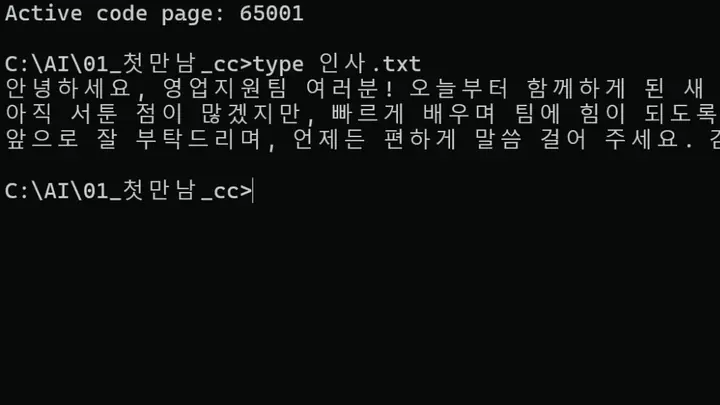
한국AI평생교육원의 「클로드 코드 · 코덱스 온라인 기초 교육」은 Windows PC 터미널에서 Codex와 Claude Code에게 말로 일을 시키는 법을 28편 영상으로 가르칩니다. 계산기, 메일, 사내 챗봇, 보고서, 엑셀, HWP 사업계획서까지 실제 터미널 화면을 녹화했고, 같은 요청문과 교육용 가상 회사 자료로 따라 합니다. AI를 기다린 구간은 줄였지만 AI의 답은 고치지 않았습니다.
클로드 코드 · 코덱스 온라인 기초 교육
- 구성
- 28편 · 10장과 마무리 · 전체 7시간 1분
- 진행
- 한국AI교육진흥원 신대우 대표 (진행자 1인칭 대본을 AI 합성 음성으로 낭독)
- 화면 기준
- Windows 11 명령 창, 실제 Codex·Claude Code 실행 화면
- 자료
- 편마다 교재 PDF와 복사용 명령·요청문 파일, 필요한 편은 가상 회사 실습 자료
- 학습
- 0.75~2배속, 멈춘 곳부터 이어 보기, 영상 90% 이상 시청 시 학습 완료
- 맛보기
- 1편 앞부분 4분 56초를 로그인 없이 시청
수강료와 수강 기간, 취소·환불 규정은 과정 소개 페이지에서 확인합니다. ChatGPT·Claude 유료 요금제 구독료와 12~14편의 OpenAI API 충전금(최소 5달러)은 수강료와 별도입니다.
이 과정에서 직접 만드는 것
모두 강의 영상 속 실제 화면입니다. 같은 요청문과 가상 자료로 내 PC에서 같은 결과물을 만들어 봅니다.
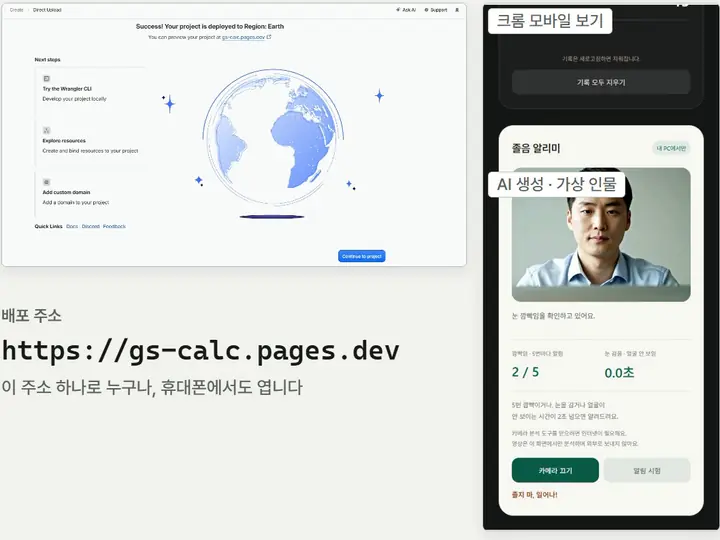 6편인터넷 주소가 생긴 계산기말로 만든 계산기를 Cloudflare Pages에 올려 휴대폰에서 엽니다.
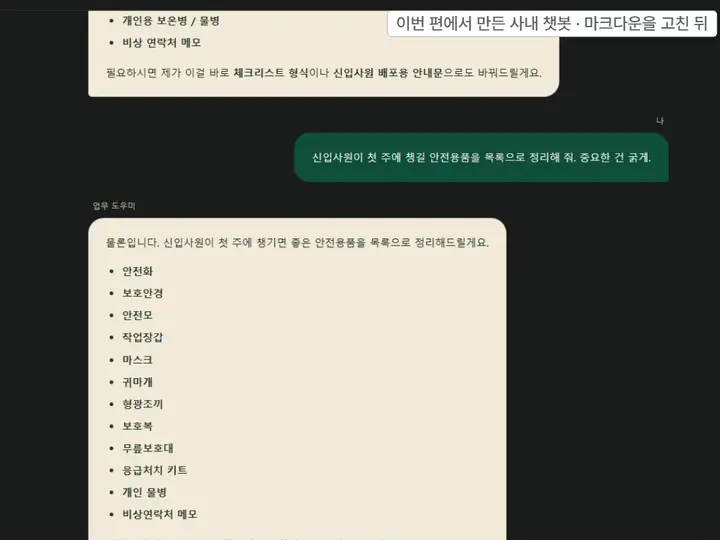 13편우리 회사 챗봇API 키는 서버에만 두고, 답의 목록이 깨지지 않게 고칩니다.
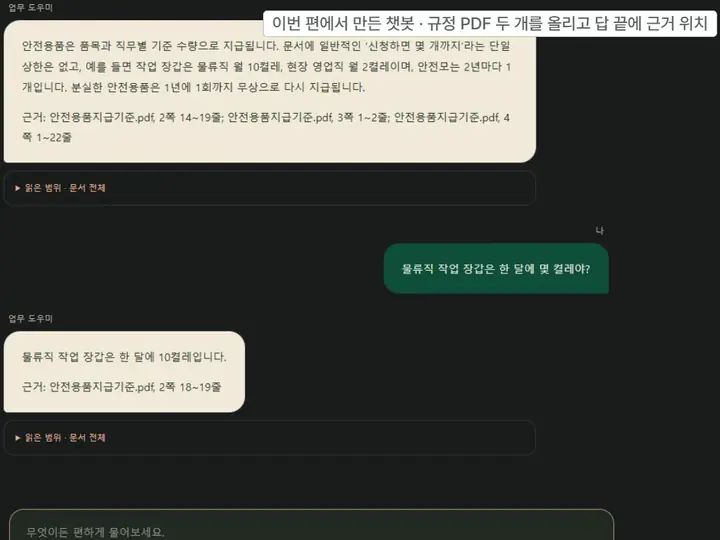 14편올린 파일로 답하는 챗봇규정 PDF를 올리면 답 끝에 근거 파일·쪽·줄을 붙입니다.
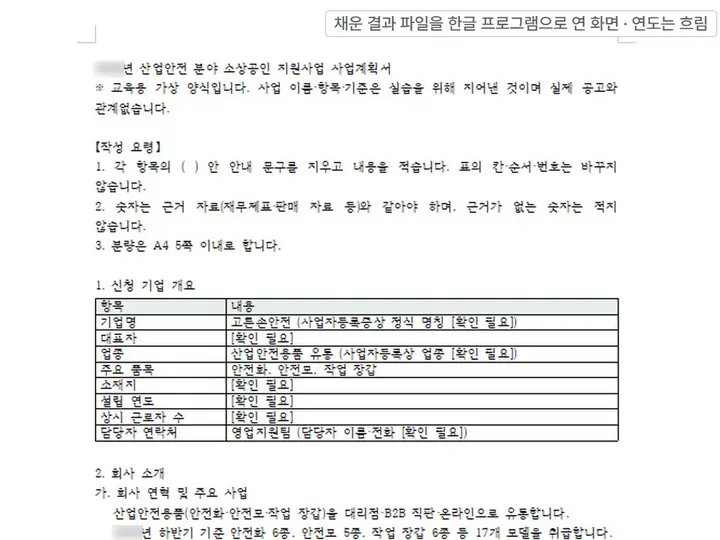 17편HWP 사업계획서양식은 그대로 두고 자료에 있는 내용만 채웁니다. 자료에 없는 칸은 [확인 필요]로 남깁니다.
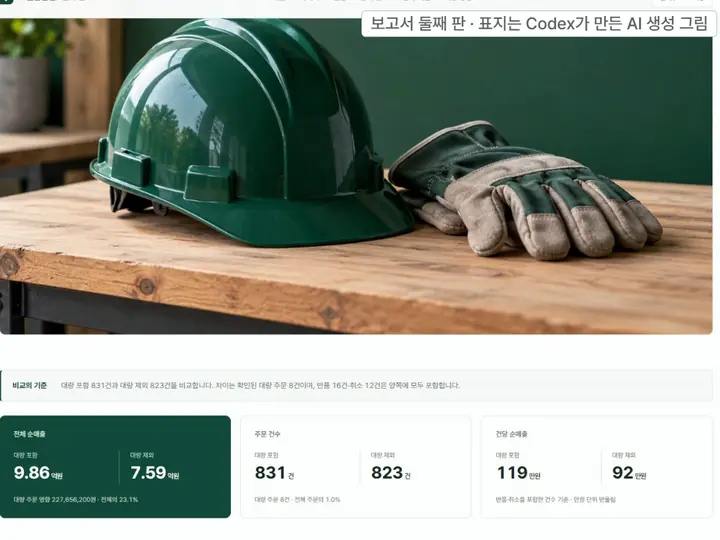 21편두 도구가 함께 만든 보고서Claude Code가 Codex에게 숫자 검수와 표지 그림을 맡겨 만든 판입니다.
 25편블렌더로 만든 로고 영상Claude Code가 MCP로 블렌더를 움직여 10초짜리 영상을 뽑습니다.
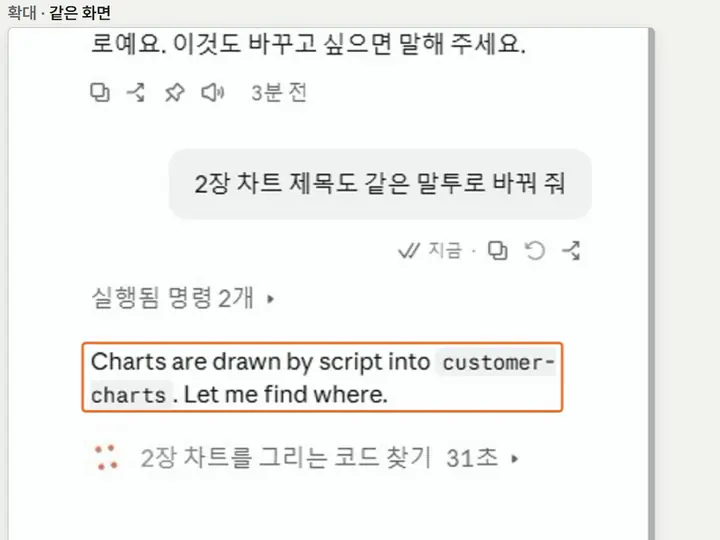 22편휴대폰에서 이어 시키기PC에서 돌던 Claude Code 대화를 휴대폰으로 열어 다음 요청을 보냅니다.
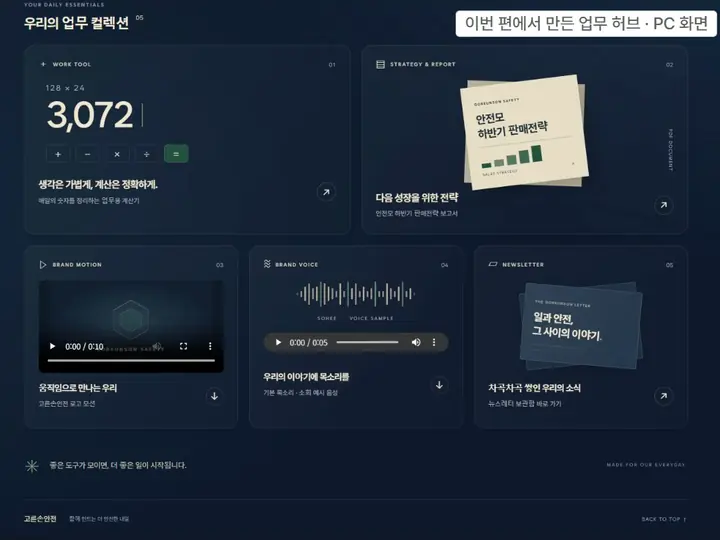 28편결과물을 모은 업무 허브만든 결과물을 한 페이지로 묶어 같은 주소에 다시 올립니다.
커리큘럼 28편
10장과 마무리로 나뉩니다. 장 이름을 누르면 편 제목이 펼쳐집니다.
1장 · 설치와 기본기
- 1편둘 다 설치하고 같은 첫 요청을 보낸다: 터미널은 AI에게 일을 시키는 말하기 창 맛보기
- 2편왜 풀 액세스로 두는가: 샌드박스·권한 메뉴·모델 고르기·끼어들기
- 3편Claude Code로 같은 일: Auto 모드·bypass·모델과 effort - 그리고 어느 일에 어느 도구
2장 · 계산기와 배포
- 4편아이폰 계산기를 말로 만든다, 그리고 버튼이 안 눌릴 때
- 5편로고·디자인·카메라를 덧붙인다: 조건은 처음부터 말한다
- 6편Cloudflare에 올리고 폰으로 연다: 무거운 배포 폴더와 배포 뒤에 깨지는 것
- 7편터미널을 꺼 버렸다, 망쳐 버렸다: 이어 하기·되돌리기·지침 파일 하나로 두 도구
3장 · 메일
- 8편네이버 메일로 「안녕」 보내기: 앱 비밀번호와 .env
- 9편메일 대시보드: 받는 사람을 저장하고, 오류는 캡처로 묻는다
- 10편뉴스레터 버튼과 공개 보관함: 서버가 필요한 앱과 정적 배포의 경계
- 11편받은 메일을 읽고 회신 초안을 임시보관함에: 발송은 사람이
4장 · API 챗봇
- 12편API 키 받기: 카드 등록, 첫 5달러, 자동 충전 끄기, 무료 토큰 켜기
- 13편우리 회사 챗봇: 키는 서버에만, 마크다운이 깨질 때
- 14편파일을 올리면 그 파일로 답한다: AI가 몰래 넣은 제한과 근거 위치
5장 · 보고서와 문서
- 15편카탈로그 PDF로 16:9 보고서 10장: 누끼와 말투
- 16편디자인 참고는 구조와 분위기만: 테마를 정하고 템플릿으로 고정
- 17편HWP 사업계획서를 터미널에서: 양식은 그대로, 내용은 자료에서
6장 · 엑셀
- 18편엑셀 VBA: 파일을 주고 원하는 걸 말하면 끝
- 19편엑셀 데이터 분석: 정제·통계·차트·보고서를 전부 터미널에서
7장 · 여럿을 부린다
- 20편안에서 나눠 시킨다: 하위 에이전트와 비동기 실행을 두 도구로
- 21편둘이 함께 일한다: Claude Code가 지휘하고 Codex가 검수·리서치·그림을 맡는다
8장 · 원격과 앱
- 22편폰으로 원격 제어: Claude Code /rc와 Codex 앱 연결
- 23편데스크톱 앱으로 넘어가기: 터미널과 앱, 언제 무엇을, 그리고 앱이 크롬을 조작할 때
9장 · 오픈소스·MCP·자동 발행
- 24편「이 깃허브 주소 깔아 줘」: Qwen3-TTS 설치, 녹음 앱, 내 목소리로 안내 음성
- 25편Blender MCP를 붙여 모션그래픽: 우리 로고가 움직이는 10초
- 26편네이버 블로그 글 자동화와 「AI 티 안 나게」: 초안 다섯 편, 발행은 내가
10장 · AI 티 안 나는 디자인
- 27편디자인은 말 대신 샘플로: AI 티 안 나는 계산기, 글꼴 세트, 시안 셋 동시에
마무리 · 내 업무로 옮기기
- 28편내 업무로 옮기기: 결과물을 한 페이지로 묶어 다시 배포하고, 다음 과제를 고른다
누구에게 맞는 과정인가
이런 분께 맞습니다
- 코딩을 해 본 적은 없지만, AI가 내 PC의 파일을 직접 만들고 고치게 하고 싶은 분
- 보고서, 엑셀 정리, 메일 회신, 사업계획서처럼 되풀이하는 문서 일을 AI에게 맡기고 싶은 분
- Codex와 Claude Code 가운데 무엇을 쓸지, 둘을 같이 쓰면 무엇이 다른지 알고 싶은 분
- 만든 결과를 인터넷 주소로 올려 휴대폰에서 열어 보고 싶은 분
- Windows 11 PC를 쓰는 분 (macOS 화면과 명령은 다루지 않습니다)
배우고 나면 할 수 있는 것
- 터미널에 Codex와 Claude Code를 설치하고 권한·모델·남은 사용량을 직접 고르고 확인하기
- 무엇을, 어떤 모양으로, 어디에 만들지와 확인 방법까지 요청문에 넣고, 결과를 직접 열어 확인하기
- 비밀번호와 API 키는 .env에 두고, 메일 발송과 블로그 발행은 사람이 누르는 방식으로 일 맡기기
- 프로젝트 규칙을 지침 파일(AGENTS.md)에 남기고, 사본과 되돌리기로 망친 파일 되살리기
- 하위 에이전트로 일을 나눠 시키고, Claude Code가 Codex에게 검수·리서치·그림을 맡기게 하기
회사에서 여러 명이 함께 수강할 때는 031-302-8090(평일 09:00~18:00)으로 인원과 일정을 알려 주시면 단체 수강 방법을 안내합니다.
한국AI평생교육원 바로 가기 →바이브코딩 도구 지금 상황 - 클로드 코드·코덱스가 중심
바이브코딩 도구는 크게 세 갈래입니다. 브라우저에서 화면을 바로 만드는 서비스, 코드 편집기 안에 AI가 들어간 도구, 내 PC 폴더에서 파일과 명령을 다루는 터미널 AI입니다. 업무 파일을 만들고 고치는 일까지 맡기려면 터미널 AI인 Claude Code와 Codex가 맞습니다. 아래 버전과 요금제는 제조사 공식 문서로 확인한 내용입니다.
도구별 현황
| 도구 | 최신 버전·모델 | 이런 일에 씁니다 | 쓸 수 있는 요금제 |
|---|---|---|---|
| Claude Code | CLI 2.1.312 Opus 5.5 · Fable 5.1 등 Claude 모델 | 터미널·IDE 확장·데스크톱 앱·웹에서 폴더의 파일을 읽고 고치며 명령을 실행합니다. 하위 에이전트로 일을 나누고, /rc(원격 제어)로 휴대폰에서 이어 시킵니다. 최신 CLI는 위험도를 따져 승인하는 auto 모드가 기본값입니다. 지침 파일은 CLAUDE.md이고, CLAUDE.md가 없으면 AGENTS.md도 읽습니다. | Claude Pro · Max · Team · Enterprise (Free 제외) |
| Codex | CLI 0.165.0 기본 모델 GPT-6.1 Sol | 내 PC와 클라우드에서 작업하고, 바뀐 파일과 검사 결과를 보여 준 뒤 커밋으로 잇습니다. 데스크톱 앱의 내장 브라우저, 휴대폰에서 PC 작업 지시를 지원합니다. 지침 파일은 AGENTS.md입니다. | ChatGPT Plus · Pro · Business · Edu · Enterprise (Free·Go는 데스크톱 앱 제한 제공) |
| 편집기형 | Cursor 3 (3.27) Devin Desktop (옛 Windsurf) | 코드 편집기 화면 안에서 AI가 코드를 고치고, 바뀐 부분을 화면으로 보며 받아들입니다. Cursor 3는 에이전트 창에서 로컬·클라우드·원격 서버의 여러 에이전트를 함께 관리합니다. Windsurf는 Cognition에 인수된 뒤 Devin Desktop으로 이름을 바꿨습니다. | Cursor 무료부터, 유료 월 8~200달러 · Devin Desktop Pro 20달러부터 |
| Gemini CLI | 0.66.0 모델 자동 선택(Auto) | 구글의 오픈소스 터미널 AI입니다. 개인 Google 계정 로그인 지원이 2026년 6월에 끝나, 지금은 API 키나 Google Cloud 계정으로 씁니다. | Gemini API · Google Cloud |
| 브라우저형 | Lovable · Bolt.new · Replit Agent | 설치 없이 브라우저에서 대화로 웹사이트·웹앱 화면을 만들고 바로 게시합니다. 시제품을 빨리 보기에 좋고, 내 PC의 엑셀·HWP 같은 파일 작업은 하지 않습니다. | Lovable Pro 25달러 · Bolt Pro 25달러 · Replit Core 20달러부터 |
출처: Claude Code 공식 문서 · Claude Code 릴리스 · Codex 릴리스 · Codex 요금제 · Cursor 요금 · Devin Desktop · Gemini CLI 릴리스 · Gemini 개인 계정 지원 종료 · Lovable · Bolt · Replit. 버전은 자주 바뀌므로 공식 페이지에서 다시 확인하는 것을 권장합니다. 모델별 특징과 요금 구간은 AI 온라인 강의 추천 - 지금 AI 도구 지형에 정리해 두었습니다.
어느 일에 어느 도구
- ChatGPT 유료 구독만 있다면Codex로 시작합니다. Plus 요금제부터 터미널·데스크톱 앱에서 넉넉하게 씁니다.
- Claude 유료 구독만 있다면Claude Code로 시작합니다. Pro 요금제부터 쓰며, 무료 계정에는 들어 있지 않습니다.
- 둘 다 있다면Claude Code가 일을 나누고 Codex가 검수합니다. 숫자 검수, 리서치, 그림을 서로 다른 도구에 맡기면 놓치는 것이 줄어듭니다.
- 터미널 글자 화면이 낯설다면데스크톱 앱(Codex 앱, Claude 데스크톱 앱의 코드 화면)이나 Cursor에서 같은 일을 버튼과 창으로 합니다.
- 하루 안에 시제품 화면이 필요하다면Lovable·Bolt 같은 브라우저형으로 화면을 먼저 보고, 실제 업무 도구는 터미널 AI로 옮겨 만듭니다.
- 구독 전에 맛만 보고 싶다면ChatGPT Free·Go 요금제에서도 Codex 데스크톱 앱을 제한된 범위로 써 볼 수 있습니다. 파일을 여럿 다루는 실습은 Plus부터가 편합니다.
바이브코딩 교육 고를 때 확인할 5가지
바이브코딩 강의는 도구가 몇 달마다 바뀌어서 같은 제목이라도 내용 차이가 큽니다. 결제하기 전에 과정 소개와 맛보기에서 아래 다섯 가지를 확인합니다.
- 실제 터미널 화면을 녹화했는가슬라이드 설명만으로는 설치 오류, 승인 질문, 한글 깨짐처럼 처음에 막히는 장면을 볼 수 없습니다. 실제 도구를 실행한 화면인지, AI의 답을 손대지 않고 보여 주는지 맛보기로 확인합니다.
- 내 PC와 같은 운영체제 기준인가Windows와 macOS는 설치 명령, 폴더 경로, 터미널 화면이 다릅니다. 회사 PC는 보안 정책 때문에 Node.js 설치가 막히기도 하므로 설치할 수 있는 PC인지도 함께 봅니다.
- 결과 확인과 되돌리기를 가르치는가AI가 「다 만들었습니다」라고 보고해도 버튼이 눌리지 않는 일이 생깁니다. 결과를 직접 열어 확인하는 법, 사본과 git 체크포인트로 망친 파일을 되살리는 법이 커리큘럼에 있는지 봅니다.
- 비밀번호·API 키·발송을 어떻게 다루는가메일, 챗봇, 블로그 자동화는 비밀번호와 API 키를 다룹니다. 키를 .env 파일로 분리하고, 발송·발행·배포는 사람이 누르는 흐름을 가르치는지 확인합니다.
- 도구가 바뀌면 영상이 따라오는가메뉴 이름과 모델 이름은 자주 바뀝니다. 편마다 화면 기준 월을 적어 두는지, 바뀐 장면을 다시 촬영하는지, 맛보기와 환불 규정이 있는지 확인합니다.
바이브코딩 시작하기 - 5단계로 첫 결과물 만들기
Windows 11 기준입니다. Codex와 Claude Code 가운데 구독이 있는 쪽 하나로 따라 하면 됩니다. 예시는 웹 계산기지만, 같은 순서로 보고서나 엑셀 정리 도구도 만듭니다.
-
01설치
도구를 설치하고 로그인합니다
Windows에서는 PowerShell을 열고 공식 설치 명령 한 줄로 설치합니다. 둘 중 구독이 있는 쪽만 설치해도 됩니다. 설치가 끝나면 codex 또는 claude를 입력해 실행하고, 브라우저가 열리면 ChatGPT·Claude 계정으로 로그인합니다.
Codex 설치 (PowerShell)powershell -ExecutionPolicy ByPass -c "irm https://chatgpt.com/codex/install.ps1 | iex"Claude Code 설치 (PowerShell)irm https://claude.ai/install.ps1 | iexNode.js 22 이상이 설치되어 있다면 npm install -g @openai/codex, npm install -g @anthropic-ai/claude-code로도 설치합니다. 회사 PC는 보안 정책 때문에 설치가 막힐 수 있으니 IT 담당자에게 먼저 확인합니다.
-
02작업 폴더
빈 작업 폴더를 만들고 그 안에서 실행합니다
터미널 AI는 실행한 폴더를 작업 범위로 삼습니다. 바탕화면이나 사용자 폴더 전체가 아니라, 이번 일만 담을 빈 폴더를 만들고 그 안에서 실행합니다.
PowerShell 또는 명령 프롬프트mkdir 첫계산기 cd 첫계산기 codexClaude Code라면 마지막 줄에 claude를 입력합니다.
-
03첫 요청
무엇을, 어떤 모양으로, 어디에, 어떻게 확인할지 말합니다
「계산기 만들어 줘」보다 결과물의 모양과 확인 방법까지 한 번에 말하는 편이 결과가 좋습니다. 확인 방법을 적어 두면 AI가 스스로 검사한 뒤 보고합니다.
요청문 예시이 폴더에 아이폰 계산기 모양의 웹 계산기를 만들어 줘. - 파일은 index.html 하나로, 인터넷 없이도 열리게 - 버튼을 누르면 짧은 소리가 나고, 최근 계산 20개를 아래에 보여 줘 - 다 만들면 로컬 서버를 띄워 주소를 알려 주고, 12 × 3 = 36이 나오는지 직접 눌러 확인한 결과를 적어 줘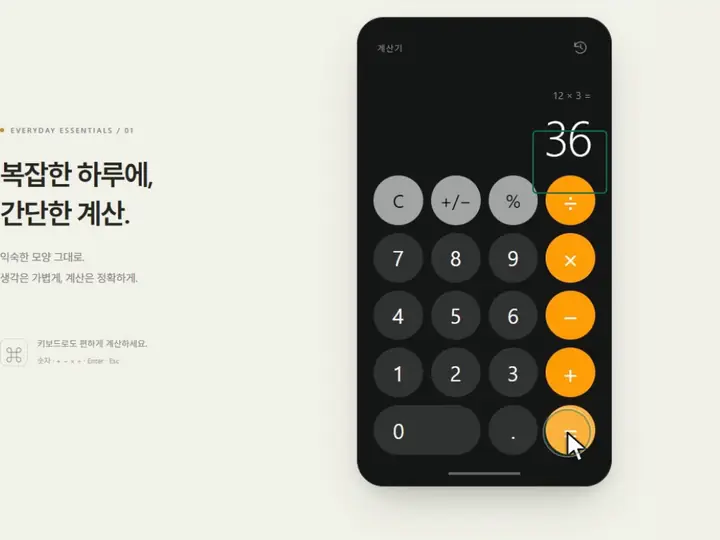
비슷한 요청으로 만든 계산기. 한국AI평생교육원 클로드 코드 · 코덱스 온라인 기초 교육 4편 화면 -
04확인·수정
직접 열어 보고, 본 것을 그대로 말해 고칩니다
AI의 완료 보고는 출발점입니다. 주소를 직접 열어 버튼을 눌러 봅니다. 이상한 점은 해석하지 말고 본 그대로 말합니다. 오류가 나면 메시지 전문을 붙여 넣거나 화면을 캡처해 보여 줍니다. 신캡쳐는 편집한 캡처를 Ctrl+C 한 번으로 그림과 파일 경로째 복사해 터미널에 바로 붙여 넣을 수 있습니다.
수정 요청 예시크롬에서 열어 보니 = 버튼을 눌러도 아무 일이 없어. 화면 오른쪽 아래 = 버튼이야. 원인을 찾아 고치고, 고친 뒤 같은 방법으로 다시 눌러 확인한 결과를 알려 줘. -
05저장·배포
되돌릴 지점을 남기고, 인터넷 주소로 올립니다
잘 되는 상태가 되면 git 체크포인트를 남깁니다. 다음 요청에서 망가져도 이 지점으로 되돌릴 수 있습니다. 프로젝트 규칙(쓰는 색, 파일 구조, 하지 말아야 할 일)은 Codex는 AGENTS.md, Claude Code는 CLAUDE.md 지침 파일에 적어 두면 다음 대화에서도 같은 규칙을 지킵니다. Claude Code는 CLAUDE.md가 없으면 AGENTS.md를 읽으므로, 두 도구를 함께 쓸 때는 AGENTS.md 하나로 규칙을 맞출 수 있습니다. 다 만든 화면은 Cloudflare Pages 같은 정적 호스팅에 배포 폴더만 올리면 휴대폰에서도 열리는 주소가 생깁니다.
체크포인트 (AI에게 「커밋해 줘」라고 해도 됩니다)git init git add -A git commit -m "계산기 첫 완성"
배포 주소가 생긴 계산기. 같은 과정 6편 화면

바이브코딩 요청문 잘 쓰는 법 7가지
바이브코딩 결과물의 품질은 요청문에서 갈립니다. 기업 교육 현장에서 수강생이 가장 자주 막히는 지점을 기준으로 추렸습니다. 요청문 작성 원칙 전반은 프롬프트 엔지니어링 가이드에 있습니다.
-
결과물과 확인 방법을 한 번에 말합니다
무엇을, 어떤 모양으로, 어디에 만들지와 다 만든 뒤 무엇을 확인할지까지 적습니다. 확인 방법이 없으면 AI는 파일을 만든 것만으로 완료라고 보고합니다.
덜 좋은 예견적 계산기 만들어 줘
좋은 예수량과 단가를 넣으면 부가세 포함 합계가 나오는 견적 계산기를 index.html 하나로 만들어 줘. 수량 3, 단가 10,000원이면 33,000원이 나오는지 확인하고 알려 줘.
-
큰 그림 먼저, 기능은 두세 개씩
처음부터 열 가지 기능을 한꺼번에 요청하면 각 기능의 완성도가 떨어지고, 문제가 생겼을 때 원인을 찾기 어렵습니다. 전체 목적을 먼저 말하고 기능은 두세 개씩 붙입니다.
덜 좋은 예회원가입, 로그인, 게시판, 댓글, 알림, 관리자 화면이 있는 사이트 만들어 줘
좋은 예팀 공지 게시판을 만들 거야. 오늘은 글 목록과 글 쓰기 화면만 만들어 줘.
-
디자인은 말 대신 샘플로 보여 줍니다
「예쁘게」, 「세련되게」는 AI마다 해석이 다릅니다. 마음에 드는 화면의 캡처, 글꼴과 색 조합을 보여 주고 구조와 분위기만 참고하라고 합니다. 시안을 세 개 받아 고르는 방법도 있습니다.
덜 좋은 예버튼 좀 더 예쁘게 해 줘
좋은 예첨부한 캡처처럼 흰 바탕에 굵은 제목, 버튼은 모서리 5px의 보라색(#603bff)으로. 내용은 그대로 두고 배치와 색만 참고해 줘.
-
숫자로 시킵니다
「좀 줄여」, 「조금 크게」보다 숫자가 정확합니다. 용량, 크기, 개수, 시간처럼 확인할 수 있는 숫자를 주면 AI도 그 숫자로 스스로 검사합니다.
덜 좋은 예배포 폴더가 너무 무거워, 좀 줄여 줘
좋은 예배포 폴더가 23.6MB야. 화면은 그대로 두고 5MB 아래로 줄여 줘. 줄인 뒤 용량을 다시 재서 알려 줘.
-
오류는 메시지 전문과 화면째 붙여 넣습니다
「에러 났어」만으로는 AI가 짐작해야 합니다. 터미널의 빨간 글자, 브라우저 콘솔의 오류를 그대로 복사하고, 화면 문제는 캡처를 붙입니다.
덜 좋은 예안 돼. 에러 나.
좋은 예메일 보내기 버튼을 누르니 아래 오류가 나왔어(오류 전문 붙여 넣기). 캡처도 붙였어. 원인부터 설명하고 고쳐 줘.
-
규칙은 지침 파일에 남깁니다
매번 같은 규칙을 말하지 않도록 프로젝트 폴더에 지침 파일을 둡니다. Codex는 AGENTS.md, Claude Code는 CLAUDE.md를 읽습니다. 쓰는 색, 파일 구조, 하지 말아야 할 일을 적고, 진행하면서 계속 고칩니다.
AGENTS.md 예시# 견적 계산기 프로젝트 규칙 - 화면은 index.html 하나, 외부 라이브러리 없이 - 색은 보라 #603bff, 잉크 #17171a 두 가지만 - 비밀번호·API 키는 .env에만, 코드에 직접 쓰지 않기 - 메일 발송·배포는 내가 직접 누른다. 자동으로 보내지 않기 - 고친 뒤에는 수량 3 × 단가 10,000원 = 33,000원 확인 -
기능을 빼거나 제한을 넣을 때는 먼저 묻게 합니다
AI는 일을 빨리 끝내려고 파일 크기 제한, 읽는 쪽수 제한 같은 조건을 말없이 넣기도 합니다. 결과가 그럴듯해 보여도 문서를 끝까지 읽지 않은 답일 수 있습니다. 요청문 끝에 한 줄을 붙여 둡니다.
붙여 둘 한 줄요청하지 않은 기능을 빼거나, 파일 크기·쪽수 같은 제한을 넣어야 하면 만들기 전에 먼저 물어봐 줘.
바이브코딩 안전 설정 - 권한은 작업 폴더부터
터미널 AI는 승인 질문을 줄일수록 빨라지고, 손이 닿는 범위도 넓어집니다. 처음에는 작업 폴더 안에서만 고치게 두고, 익숙해지면 한 단계씩 넓힙니다. 넓힐수록 아래 네 가지 규칙을 먼저 정합니다.

권한 4단계
- 1단계읽기만
codex --sandbox read-onlyclaude --permission-mode plan처음 보는 폴더를 살펴보거나 계획만 받을 때 - 2단계작업 폴더 안에서 수정
codex --sandbox workspace-write --ask-for-approval on-requestclaude --permission-mode acceptEdits평소 작업. 폴더 밖이나 인터넷 접근은 물어봅니다 - 3단계자동 승인 검토
codex --sandbox workspace-write --ask-for-approval on-request -c approvals_reviewer=auto_reviewclaude --permission-mode auto오래 걸리는 작업을 맡겨 둘 때. 위험해 보이는 명령만 따로 검토합니다. 최신 Claude Code는 이 모드가 기본값입니다 - 4단계풀 액세스
codex --sandbox danger-full-accessclaude --dangerously-skip-permissions작업 전용 폴더·PC에서, 아래 네 가지 규칙을 지킬 때만
권한을 넓힐 때 지킬 네 가지
- 작업 전용 폴더에서 실행바탕화면이나 사용자 폴더 전체가 아니라, 이번 일만 담은 폴더에서 도구를 엽니다.
- 시작 전에 체크포인트git 커밋이나 폴더 사본을 남겨 두면 결과가 이상해도 한 번에 되돌립니다.
- 비밀번호·API 키는 .env로 분리코드에 직접 쓰지 않고 .env 파일에 두며, .gitignore로 저장소에 올라가지 않게 막습니다.
- 발송·발행·배포는 사람이 누름메일은 임시보관함까지, 블로그는 임시저장까지 맡기고 마지막 단추는 사람이 누릅니다.
설정 파일로 고정하기
매번 옵션을 입력하지 않도록 기본값을 설정 파일에 적어 둡니다. Claude Code는 사용자 설정 파일에 기본 모드와 허용·금지 명령을, Codex는 config.toml에 승인 방식과 샌드박스 범위를 적습니다. Claude Code의 /sandbox 격리 기능은 macOS·Linux·WSL2에서 지원하고 Windows 기본 환경에서는 지원하지 않으므로, Windows에서는 권한 모드와 금지 목록으로 범위를 정합니다.
{
  "permissions": {
    "defaultMode": "acceptEdits",
    "allow": [
      "Bash(npm run *)",
      "Bash(git status)",
      "Bash(git diff *)"
    ],
    "deny": [
      "Read(./.env)",
      "Bash(git push *)",
      "Bash(rm -rf *)"
    ]
  }
}approval_policy = "on-request"
sandbox_mode = "workspace-write"
# 자동 승인 검토를 쓸 때만 아래 줄을 넣습니다
approvals_reviewer = "auto_review"자리를 비울 때 붙이는 요청문
작업 범위는 이 폴더 안으로 제한해. 파일 수정·테스트·빌드는 반복해도 돼.
새 프로그램 설치, 폴더 밖 파일 수정, 파일 일괄 삭제, 비밀번호·키 파일 열람,
메일 발송, 배포, git push는 하지 마.
끝나면 바뀐 내용, 실패한 검사, 남은 할 일을 REPORT.md에 정리해.바이브코딩으로 만든 것들 - 웬비디아 실전 사례
웬비디아 채널에서 바이브코딩으로 직접 만들고 과정을 글로 공개한 사례입니다. 이 사이트에서 내려받는 신캡쳐도 그중 하나입니다.
-
이 사이트에서 배포 중
신캡쳐 - Windows 캡처 프로그램
Claude Code로 만든 Windows 캡처 프로그램입니다. 영역·창·스크롤 캡처에 화살표와 문구를 넣고, 배경 제거와 글자 추출까지 합니다. 편집한 캡처를 AI 터미널에 바로 붙여 넣도록 만들어 바이브코딩을 할 때 직접 씁니다.
-
영상 자동화
숏폼·롱폼 영상 자동화 프로그램
구독자 20만 유튜브 채널에서 쓰는 프로그램입니다. 원본 영상에서 장면을 고르고 자막을 넣어 플랫폼별 비율로 편집합니다.
-
지도 앱
신축 호텔 지도 앱
지도 위에 신축 호텔 위치를 표시하고 지역·가격대로 걸러 보는 웹 앱입니다. 비개발자가 처음 만들 때 알아야 할 것을 함께 정리했습니다.
-
메일 자동화
우리 분야 뉴스레터 수집·발송기
분야 뉴스를 모아 뉴스레터로 묶고 받는 사람 목록에 보내는 도구입니다. 발송 전 미리보기를 사람이 확인합니다.
-
문서 자동화
정부 사업계획서 HWP 작성
정해진 HWP 양식은 그대로 두고, 준비한 자료에 있는 내용만 칸에 채워 사업계획서 초안을 만듭니다.
바이브코딩의 한계 - 사람이 맡아야 할 부분
바이브코딩은 화면 구성, 반복 기능, 문서 작업처럼 일의 대부분을 빠르게 끝냅니다. 남은 부분, 곧 예외 상황 처리와 보안 점검, 마지막 사용감 조정은 사람이 판단합니다.
현장 교육 경험에서 나온 대략의 비율입니다. 측정한 수치가 아닙니다.
결제·개인정보·로그인은 전문가 검토
AI는 기능을 먼저 만들고 보안은 뒤로 미루는 경향이 있습니다. 결제, 개인정보 저장, 회원 로그인이 들어가는 서비스는 공개 전에 개발자의 보안 검토를 받습니다.
「완료」 보고와 실제는 다를 수 있습니다
AI가 검사를 통과했다고 해도 실제 화면에서는 버튼이 눌리지 않기도 합니다. 마지막 확인은 사람이 직접 열어서 합니다.
커질수록 구조를 알아야 합니다
파일이 수십 개로 늘면 한 곳을 고칠 때 다른 곳이 망가지기 쉽습니다. 기능별로 파일을 나누고, 지침 파일에 구조를 적어 두면 줄어듭니다.
라이브러리 버전이 바뀝니다
어제 되던 프로그램이 오늘 안 되는 일이 생깁니다. 잘 되는 상태를 체크포인트로 남기고, 쓰는 패키지 버전을 고정해 둡니다.
바이브코딩 관련 실전 가이드

[바이브코딩⑨] Claude Code에서 Codex 불러다 함께 일시키기(홈페이지/PPT/보고서 등)
코딩 & 개발
[바이브코딩⑩] 정부 사업계획서 hwp 문서 작성 완전 자동화 10분컷
코딩 & 개발
클로드코드 원격 제어 세팅 - PC랑 스마트폰 연결해서 AI에게 일시키기
코딩 & 개발
ChatGPT Codex Remote 사용법 - 스마트폰으로 PC의 AI 에이전트 원격 제어하기
코딩 & 개발
Codex(or 클로드코드)로 이메일에서 내용 추출해서 한 번에 정리하기
업무 자동화
“Yes”100번 누르지 마세요. Codex·Claude Code 안전 자동화 세팅법
업무 자동화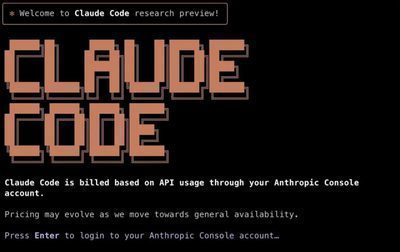
클로드 코드 기초 활용법 #1, 설치하고 카드뉴스 생성해보기(초보자입문)
코딩 & 개발
AI로 2D 게임 만들기 : Claude & Codex 캐릭터생성 및 움직이기
코딩 & 개발클로드 코드 설치와 기본 사용법은 클로드 코드 사용법, 업무 자동화 사례는 AI 업무 자동화, 에이전트 개념은 AI 에이전트에서 이어서 봅니다.
자주 묻는 질문
과정 수강 문의는 한국AI평생교육원 031-302-8090(평일 09:00~18:00)으로 합니다.
바이브코딩이란 무엇인가요?
바이브코딩(바이브 코딩, vibe coding)은 코드를 직접 쓰지 않고, 만들고 싶은 결과를 AI에게 말로 설명해 프로그램을 만드는 방식입니다. 사람은 무엇을 만들지 정하고 결과를 열어 확인하며, 코드 작성과 수정은 AI가 맡습니다. 2025년 2월 안드레이 카파시가 처음 쓴 말입니다.
바이브코딩 교육은 어디서 받을 수 있나요?
영상으로 차례대로 배우려면 한국AI평생교육원(aicamp.ai.kr)의 「클로드 코드 · 코덱스 온라인 기초 교육」이 있습니다. Windows PC 터미널에서 Codex와 Claude Code에게 일을 시키는 과정을 28편, 7시간 1분 영상으로 보여 줍니다. 글로 골라 배우려면 웬비디아 네이버 프리미엄콘텐츠의 바이브코딩 시리즈를, 회사 단위 출강 교육은 한국AI교육진흥원(ai-campus.kr)을 찾으면 됩니다.
코딩을 전혀 몰라도 바이브코딩을 배울 수 있나요?
배울 수 있습니다. 코드는 AI가 쓰고, 사람은 원하는 결과와 확인 방법을 말로 요청합니다. 터미널에 직접 치는 명령은 폴더 만들기와 이동, 도구 실행처럼 몇 가지뿐입니다. 대신 AI가 만들었다고 보고한 결과를 직접 열어 확인하는 습관이 필요합니다.
Claude Code와 Codex 중 무엇부터 배우면 되나요?
이미 구독 중인 서비스에 맞추면 됩니다. ChatGPT 유료 요금제가 있으면 Codex, Claude 유료 요금제가 있으면 Claude Code로 시작합니다. 두 도구는 작업 폴더에서 파일을 만들고 명령을 실행하는 방식이 같아서 하나를 익히면 다른 하나도 금방 씁니다. 둘 다 있으면 Claude Code가 일을 나누고 Codex가 검수하는 식으로 함께 씁니다.
바이브코딩에 드는 비용은 얼마인가요?
Codex는 ChatGPT Plus(월 20달러)부터, Claude Code는 Claude Pro(월 20달러)부터 쓸 수 있습니다. 오래 많이 쓰면 월 100~200달러 요금제가 필요합니다. 챗봇처럼 API를 부르는 프로그램을 만들 때는 API 사용료가 따로 듭니다. 요금은 자주 바뀌므로 결제 전에 공식 요금표를 확인합니다.
맥(macOS)에서도 바이브코딩을 할 수 있나요?
Claude Code와 Codex 모두 macOS·Windows·Linux에서 씁니다. 다만 설치 명령, 폴더 경로, 터미널 화면이 운영체제마다 다르므로 교육을 고를 때 내 PC와 같은 운영체제 기준인지 확인합니다. 한국AI평생교육원 과정은 Windows 11 명령 창 기준입니다.
AI에게 풀 액세스 권한을 줘도 되나요?
처음에는 작업 폴더 안에서만 고치게 하는 권한이 안전합니다. 풀 액세스는 승인 질문 없이 PC 전체에 손이 닿으므로, 쓰려면 작업 전용 폴더에서 실행하고, 시작 전에 git 체크포인트를 남기고, 비밀번호와 API 키는 .env 파일로 분리하고, 메일 발송·글 발행·배포는 사람이 직접 누르는 규칙을 먼저 정합니다.
회사에서 여러 명이 함께 바이브코딩을 배우려면 어떻게 하나요?
한국AI평생교육원 온라인 강의는 031-302-8090(평일 09:00~18:00)으로 인원과 일정을 알려 주면 단체 수강 방법을 안내합니다. 강사가 회사로 찾아가는 출강 교육은 한국AI교육진흥원(ai-campus.kr)에서 진행합니다. 출강 교육은 온라인 강의와 별개입니다.